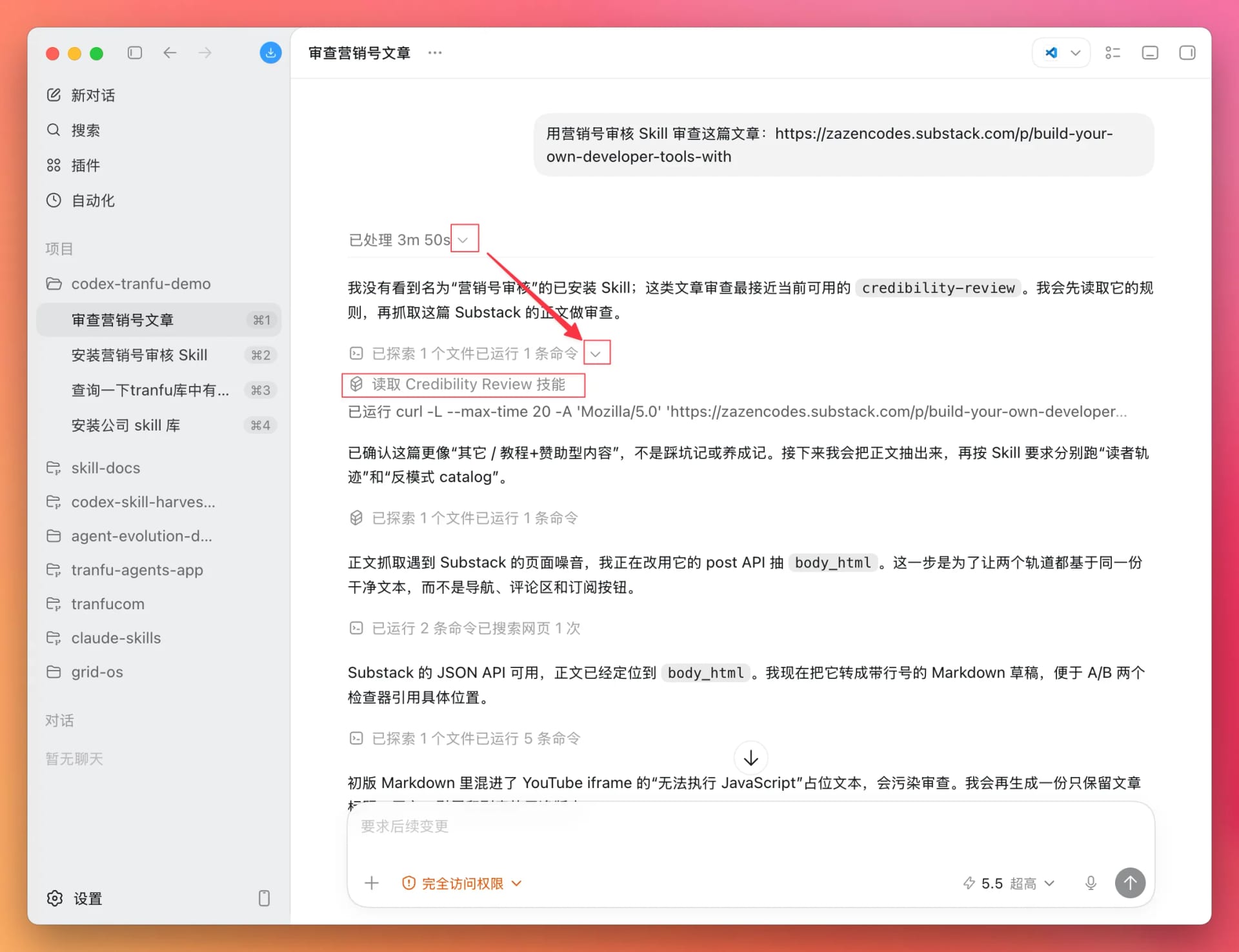
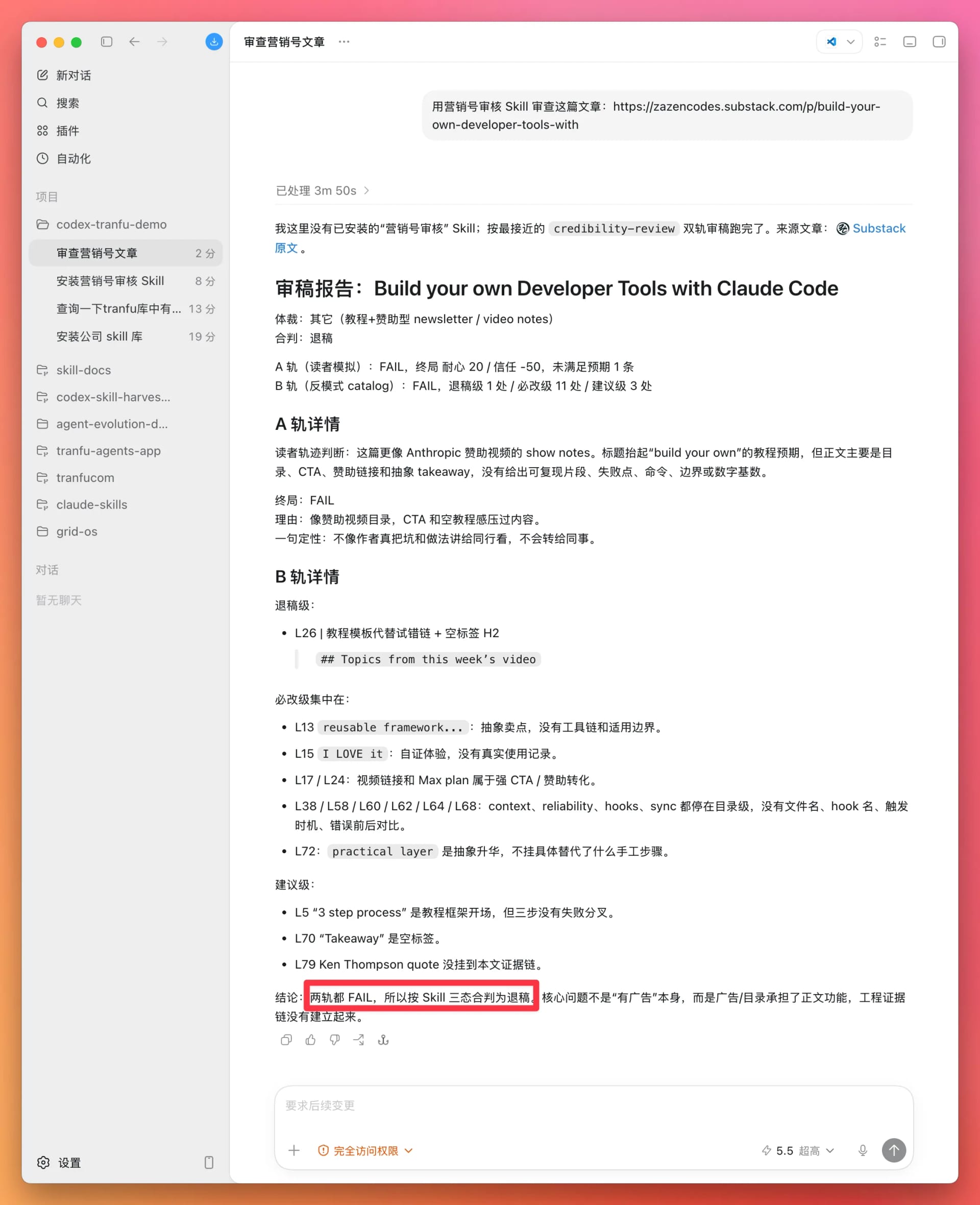
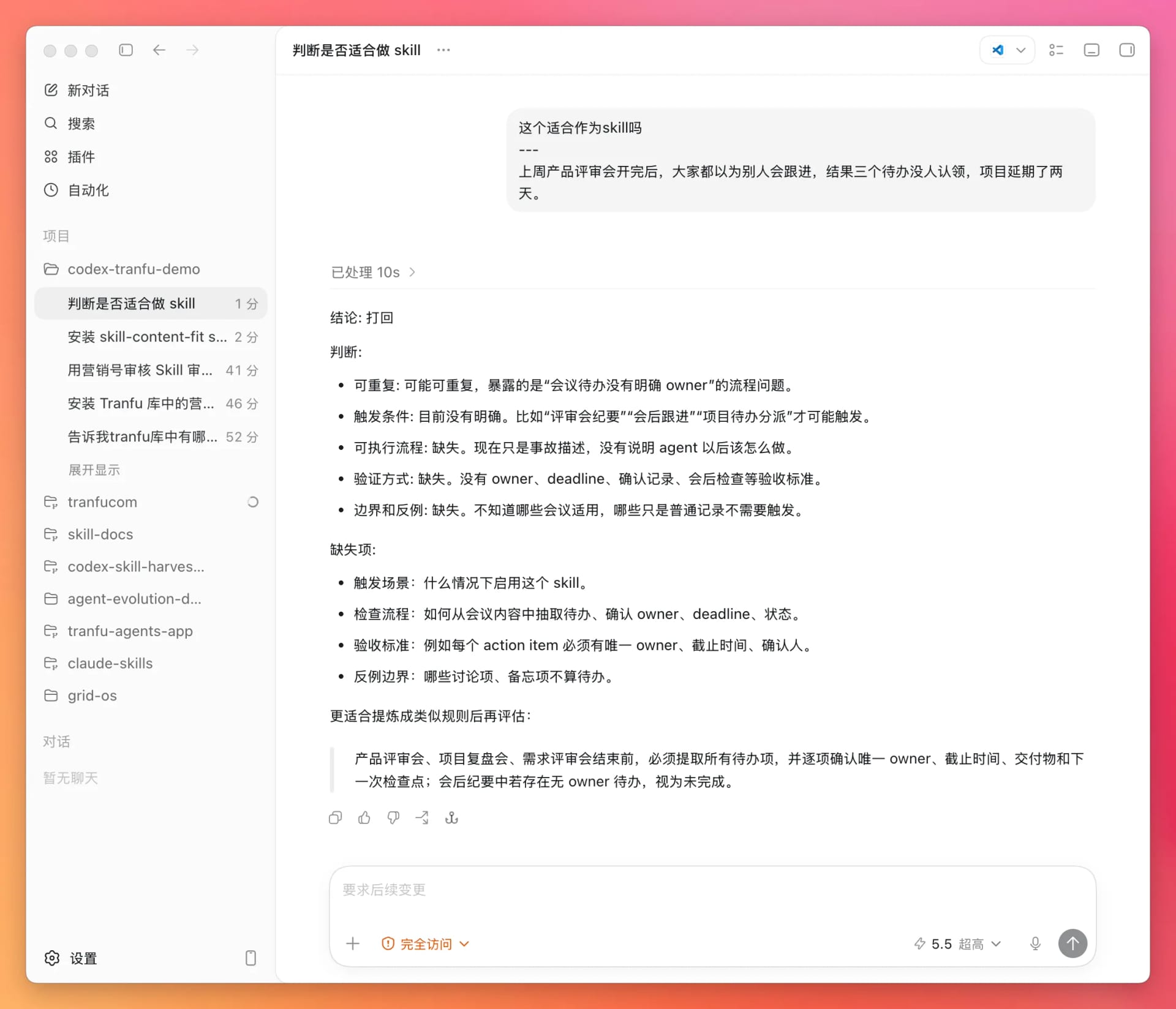
时间:2026年3月26日 10:04(北京时间)
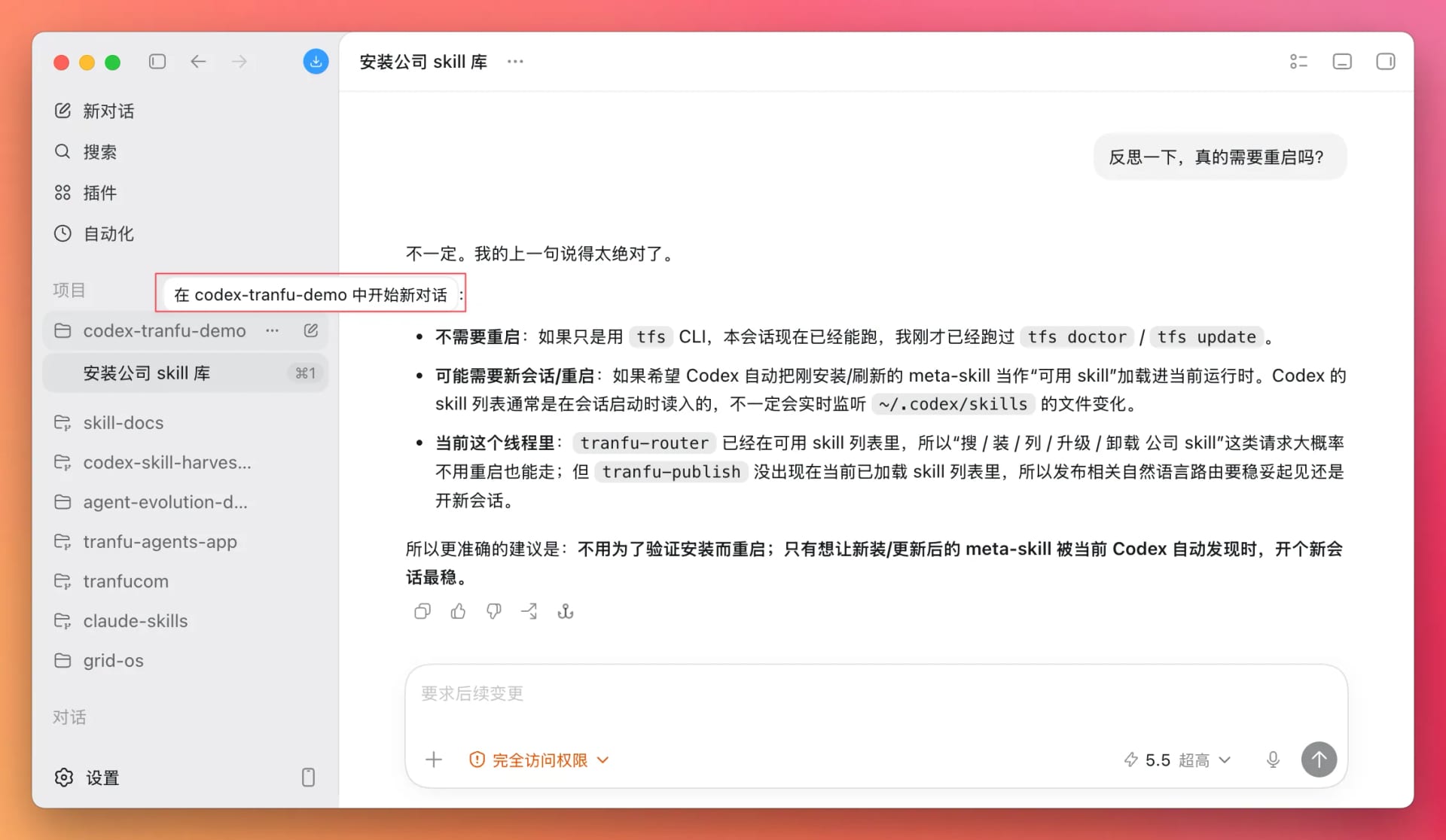
主题:内部助手的任务工作流设计原则、AGENTS.md 与 Skill 的职责边界、为什么默认流程属于上层规则而不是专项技能
最近我们围绕一个问题做了比较深入的讨论:
“为什么内部助手现在这套默认工作流程,要写在 AGENTS.md,而不是直接做成某个 skill?”
这个问题看起来像是文档放哪更合适,但本质上其实是在讨论:
一个 AI 助手到底应该怎么组织自己的工作系统
什么属于“总规则”,什么属于“专项能力”
为什么有些东西必须写成全局行为,而不能塞进单个模块里
我把这次讨论整理成一篇更完整的文章,方便后续团队统一理解,也方便作为知识库中的长期规则沉淀。
一、先说结论
内部助手现在这套默认工作流——比如:
先判断任务类型
如果有明确匹配的 skill,就先读 skill
先只读排查,再决定是否动手
能直接完成就直接完成
复杂任务分层处理,必要时再拆子 agent
它更适合写在 AGENTS.md,而不是某一个单独的 skill 里。
原因很简单:
这不是某类任务的“专项执行方法”,而是内部助手处理几乎所有任务时的总调度逻辑 。
换句话说:
AGENTS.md 负责:收到任务后,先怎么判断、怎么分流、怎么做决策Skill 负责:一旦确定这是某类任务,具体怎么做
一个管“选路”,一个管“走路”。
二、AGENTS.md 和 Skill,本来就不是同一层东西
1)AGENTS.md 是上层规则
AGENTS.md 更像是 AI 助手的工作宪法、操作系统或者岗位说明书。
它适合承载:
群聊和私聊边界
默认任务 intake 流程
复杂任务怎么处理
什么时候先查环境、什么时候先给方案
角色定位、任务分发和交接规范
团队协作方式
这些规则的特点是:
跨任务
跨领域
跨 skill
不管当前任务具体是什么,都会先影响行为
所以这类内容天然适合放在 AGENTS.md。
2)Skill 是专项能力模块
而 skill 更像一个个专业工具箱或 SOP 模块。
比如:
healthcheck:怎么做健康检查find-skills:怎么搜索可用 skilllark-kb-analysis-writer:怎么导出整库并分析service-guardian:怎么做服务守护compaction-survival:长任务时怎么保持状态不丢
它们回答的是:
“当任务已经被识别成某一类后,具体执行方法是什么?”
所以 skill 更适合写“专项执行路径”,而不是负责整个 agent 的总决策逻辑。
三、为什么“默认工作流”不能只靠某个 skill 承担
1)因为它发生在选 skill 之前
这是最关键的一点。
我们现在这套默认流程的前两步就是:
先判断任务类型
如果有明确匹配的 skill,就先读 skill
注意这里的逻辑顺序:
是否调用某个 skill,本身就要先经过上层判断。
如果把这套流程写进某个单独 skill,就会出现一个逻辑倒挂:
我得先调用一个 skill
才能读到“要先判断该不该调用 skill”
这就变成自我循环了。
所以像“先判断任务类型”“先查现有能力”“先摸环境”这种规则,必须写在 skill 之上。
而 AGENTS.md 恰好就是那个上层。
2)因为它是跨任务的共通原则
这套流程不是只对某一类任务生效。
它同时适用于:
知识库整理
服务稳定性排查
研究报告
技术方案分析
目录架构优化
自动化流程设计
长任务、多步骤任务
也就是说,它不是某个领域专属,而是内部助手做事的默认脑回路。
这种“共通原则”如果塞进某一个 skill,就会变成局部规则,覆盖范围反而不对。
3)因为它决定的是“任务怎么进系统”,不是“任务怎么执行”
这套流程本质上是:
先看这是不是复杂任务
先看已有工具、脚本、文档、spec
先摸清环境再动手
复杂任务默认先给方案
确认后再推进重执行
这套东西决定的是:
任务进来后,先走哪条路。
而不是某条具体路径内部的步骤。
因此它属于任务路由层 ,不是专项执行层 。
4)因为它和角色、边界、协作方式绑定在一起
内部助手并不是一个抽象的工具集合,而是一个带角色约束的助手。
当前体系里,内部助手有:
群聊边界
私聊代发规则
研究任务默认写知识库
Lark 任务默认自动路由
复杂任务先方案后执行
必要时可用子 agent 协作
这些东西不只是“怎么做某件事”,而是:
内部助手是谁
内部助手对用户和团队负责什么
内部助手在什么场景可以主动,什么场景应该克制
这更像岗位规则、协作契约,而不是 skill 说明书。
所以应写在 AGENTS.md,而不是写进某个单一 skill。
5)因为多个 skill 往往会同时适用,需要上层裁决
现实任务经常不是单一归类。
比如一个任务可能同时涉及:
如果没有上层规则,内部助手就很容易:
乱选 skill
并行混用路径
该先只读的时候直接上手修改
该先给方案的时候直接执行
所以必须有一个写在 skill 之上的“总调度逻辑”,决定:
这正是 AGENTS.md 的职责。
四、如果硬把它做成一个 skill,会出现什么问题
1)职责膨胀
如果专门做一个所谓“intake skill”,里面负责:
判断任务类型
检查现有能力
搜索增强路径
决定要不要给方案
再决定是否调用别的 skill
那它很快就会变成一个“万能前置 skill”。
问题是:
它什么都管
但并不专注于某个领域
和 AGENTS.md 的作用高度重叠
会形成两个总控中心
结果不是更清楚,而是更容易混乱。
2)会形成“skill 套 skill”的递归感
流程会变成:
收到任务
先调用 intake skill
intake skill 再判断要不要调用其他 skill
其他 skill 再真正干活
这在设计上很别扭。
因为本来应该作为 agent 默认脑回路的东西,被额外包成了一个 skill,反而增加了一层形式主义。
3)轻任务会被过度流程化
并不是所有任务都需要显式走一遍完整 intake。
很多任务其实很轻:
这类任务如果每次都显式调用某个“前置 skill”,系统就会显得过于笨重。
而写进 AGENTS.md,这套规则可以自然地作为默认行为存在:
这更像“会做事的人”,而不是“执行表单流程的机器”。
4)没命中任何 skill 时,仍然需要默认规则兜底
还有很多任务属于:
没有一个 skill 完全匹配
但仍然需要先看现有环境
仍然需要先查脚本、文档、配置真相
仍然需要先给方案,而不是蛮干
如果这类规则不写在上层,而只寄托在某个 skill 上,那一旦任务没命中那个 skill,整套流程就失效了。
所以必须有一个不依赖 skill 是否命中,也能生效的默认行为层 。
这层就是 AGENTS.md。
五、那 skill 在整个体系里应该做什么?
最合理的分工是这样的:
AGENTS.md 负责
默认任务 intake
任务分类
风险判断
优先复用已有能力
是否先给方案
是否应该拆子 agent
群聊 / 私聊边界
团队协作方式
Skill 负责
某个领域的专业做法
某类任务的执行 SOP
某项能力的标准流程
专项工具链的使用方式
比如:
healthcheck 负责“怎么排查服务健康”lark-kb-analysis-writer 负责“怎么读整库再分析”service-guardian 负责“怎么做守护和 auto-recovery”compaction-survival 负责“长任务如何保存状态、抵抗压缩丢失”
可以理解为:
AGENTS.md 是总导演各个 skill 是专业部门
导演决定拍什么、怎么分工;部门负责把自己那段拍好。
六、那 skill 完全不需要做 planning 吗?
也不是。
其实可以额外做一个专门的 planning / intake / capability-first planning skill,作为补充层 。
它适合用在:
特别复杂的陌生任务
用户明确说“先别做,先给最优方案”
需要做方法设计、路线设计、任务拆解
但它的定位应该是:
显式规划模块
而不是:
默认工作流本体
也就是说:
AGENTS.md 仍然负责全局默认行为planning skill 只在需要时被主动启用
这样两层不会冲突。
七、为什么这次这套流程特别适合写进 AGENTS.md
因为这次讨论的不是某个专业技能该怎么做,而是一个更上层的问题:
“内部助手以后在面对复杂任务时,默认应该怎么思考、怎么判断、怎么进入执行。”
这个问题本质上属于:
行为风格
风险控制
协作协议
任务调度逻辑
agent 宪法级规则
所以把它写进 AGENTS.md,不仅合理,而且是最清晰的做法。
八、最终总结
为什么默认工作流要写在 AGENTS.md,而不是 skill?
因为这套流程决定的是:
在选 skill 之前,内部助手应该怎么做事。
而 skill 更适合解决的是:
当已经确定这是一类任务后,该怎么具体执行。
一个是上层总规则,一个是下层专项能力。两者不是对立关系,而是分层关系。
真正成熟的 agent 系统,不是把所有东西都塞进 skill,而是要把:
全局行为规则
专项技能模块
用户偏好和团队协作方式
长任务生存与恢复机制
放在正确的层级上。
这次讨论的价值就在这里:
我们不是只给内部助手增加了一个新流程,而是在逐步把“内部助手怎么工作”这件事,变成一套更清晰、更可维护、也更像真正助理的系统。
九、建议的后续动作
基于这次讨论,后续可以继续补两类文档:
《AGENTS.md 与 Skill 的职责边界图》
用图示方式明确:什么该写 AGENTS、什么该写 Skill、什么该写 MEMORY
《复杂任务 Planning / Intake Skill 设计方案》
不是替代 AGENTS.md,而是作为显式规划层补充
如果这两份补上,整个系统的分层会更清楚,内部助手后续也更容易持续优化。
更新时间:2026-06-01
项目状态卡
字段
内容
当前阶段
方向探索
话题发起人
TranFu 团队
当前推进人
TranFu 团队
最近更新时间
2026-06-01
当前判断
这个方向有交互形态想象力,但“通用 AI Notion”过宽,且存在 thin UI 与平台替代风险。更适合收敛到一个高频工作流,例如会议纪要、团队进展、投资资讯或个人信息看板,验证卡片是否真正提升信息处理效率。
下一步
选择一个具体场景做 3-5 张可运行卡片样例,验证用户是否愿意持续使用,而不只是觉得界面新颖。
最新进展
2026-06-01:从未建档话题中筛选为新增项目档案。该话题已有 16 条消息、13 条人类消息、3 个资源,状态为 评估中;当前先作为“重构方向 / 内部排序”项目沉淀,不直接进入高优先级验证。
执行摘要
AI 卡片式工作台 / AI Notion 的核心设想是:用“AI 输入框 + 可编程卡片 + AI 生成 HTML 模板 + 定时或 Hook 数据更新”构建通用型信息处理软件。用户可以通过对话创建股票、资讯、会议纪要、团队进展等卡片,卡片的数据来源可以是用户提示词,也可以是 AI 定时执行代码后的结果。
该方向的吸引力在于新的交互范式:AI 不只生成文本,而是生成可视化、可更新、可组合的信息单元。但当前最大问题是范围过大,容易变成“漂亮 UI 层”,被 Notion、飞书、ChatGPT、Claude Artifacts 或浏览器 Agent 吸收。
目标用户
核心痛点
AI 对话输出容易散落,缺少持续更新的结构化界面。
Notion/飞书等工具可定制,但配置成本高,普通用户难以做动态卡片。
团队信息、会议纪要、资讯流等内容需要被压缩成可扫读、可追踪的状态块。
当前证据
Lark 话题已有 16 条消息、13 条人类消息、3 个资源。
话题中已出现卡片、AI 输入框、HTML 模板、定时执行代码、会议纪要文件树、团队进展卡片、股票资讯卡片等产品元素。
已有外部参考资源,包括 kepo.ai 与 Lark 白板/文档链接。
评估与判断
MVP / 验证计划
不要先做通用平台,先选择一个场景。
做 3-5 张真实可用卡片,例如“每日投资信息卡”“项目进展卡”“会议纪要索引卡”。
验证用户是否连续 7 天打开、编辑、订阅或分享这些卡片。
验证 AI 生成卡片是否比人工配置 Notion/飞书明显省时间。
风险与反证
数据链接
字段
内容
数据口径
16 条消息 / 13 条人类消息 / 3 条 AI 分析 / 3 个资源。
项目增强分析(2026-06-02)
口径:基于最新项目维护报告、Lark 话题真实数据与可复核公开资料整理;web_search 当前不可用,因此未二次核验的市场判断均按“趋势/假设”保守处理。
一句话机会
做一个“AI 输入框 + 可组合卡片”的个人/团队信息工作台,让用户用自然语言生成、更新和调度信息卡片,把分散的资讯、会议、项目、数据和提醒变成可操作的动态页面。
目标用户
小团队负责人、产品经理、投资/研究人员、运营负责人。
日常需要处理多来源信息:聊天、会议纪要、网页、任务、市场数据、项目进展。
已经使用 Notion、飞书、多维表格、Slack/飞书群、Tana/Heptabase/Obsidian,但信息仍然分散的人。
核心痛点
Notion/飞书等通用工作台强在结构化,但用户仍需手动建库、维护字段、同步信息。
聊天式 AI 强在生成,但结果难以长期沉淀成可复用视图。
项目/研究/运营信息不是一篇文档,而是一组不断变化的状态卡片。
用户想要“我说一句话,系统自动生成卡片、更新卡片、提醒我下一步”。
当前证据
内部话题数据
外部资料与趋势
Notion AI 官网定位为“Search, generate, analyze, and chat—right inside Notion”,说明 AI 工作台正在从文档生成走向工作空间级搜索、分析和对话。
ClickUp Brain² 官网定位为“One AI to Replace them All”,强调工作上下文聚合和跨任务 AI。
市场趋势是“AI 嵌入现有工作台”与“Agent 执行任务”并行,纯新工作台必须有强差异化:更低建模成本、更强动态卡片、更适合移动端/群聊入口。
竞品 / 替代方案
工作空间:Notion AI、Coda AI、Airtable AI、飞书多维表格/飞书妙记/知识库。
项目管理 AI:ClickUp Brain、Asana AI、Monday AI。
知识管理:Tana、Mem、Reflect、Heptabase、Obsidian + 插件。
AI 搜索/研究:Perplexity Spaces、Genspark、You.com、Kimi/豆包资料整理。
内部替代:直接用飞书 Base + Wiki + 内部助手 bot 做项目雷达。
MVP 切口
推荐切“项目/机会雷达卡片工作台”,先服务现有 内部机会库 场景:
用户在群里发一个想法,AI 自动生成项目卡片。
卡片包含:一句话机会、状态、评估、证据、下一步、风险、来源链接。
卡片可被自然语言更新:“把这个项目改成 内部排序”“补一个竞品”“今天有什么新信号”。
先不做完整 Notion,做“动态项目卡片 + 每日更新 + 评估流转”。
验证方式
用现有 内部机会库 做 dogfood,替代当前人工维护项目档案的部分流程。
指标:创建卡片耗时、项目状态更新准确率、团队查看/引用次数、每周被动维护减少时间。
找 3 个外部小团队试用:投资研究、产品工作室、内容团队。
观察用户是否愿意把真实项目数据放入卡片,而不是只当 demo 玩具。
风险与反证
与 Notion/飞书/ClickUp 正面竞争,独立产品壁垒不足。
“卡片”是交互形态,不是需求本身;如果没有明确任务流,容易变成视觉包装。
数据接入和权限管理复杂,MVP 不能一开始就追求全连接。
若用户最终仍回到 Notion/飞书,只把产品当生成器,则应转向插件/工作流,而不是独立工作台。
下一步
进入 评估中 的正式评估,但评估对象应是“内部机会库 项目卡片工作台”,不是泛 AI Notion。
画 5 张核心卡片模板:项目档案、信号、竞品、实验、日报。
用本 workspace 的项目档案维护流程做第一个 MVP 数据源。
参考来源链接
维护边界:本章节为 2026-06-02 增强分析受控块;后续若有新客户验证、竞品变化或 Lark 话题进展,可替换本章节,不覆盖原始档案正文。
项目质量升级(2026-06-03)
口径:本章节用于替换昨日偏模板化的增强稿表达;基于 Lark 话题真实数据、项目 mapping、既有维护报告与公开竞品格局,强调判断、边界、验证和反证。不覆盖原文其它章节。
当前判断
这个项目需要重构叙事。若叫“AI Notion”,会天然进入 Notion、飞书、ClickUp、Airtable 的正面战场,风险很高。更合理的判断是:卡片不是产品本身,卡片必须绑定具体任务流。
当前最好的 MVP 不是泛工作台,而是复用团队内部已有 内部机会库 场景,做 项目/机会雷达卡片工作台 :让群聊中的想法自动沉淀成项目卡片,持续更新证据、评估、风险和下一步。
当前状态应保持为:内部排序,重构方向 / 评估中;先评估“项目卡片工作台”,不要评估“泛 AI Notion”。
真实内部话题数据
项目名:AI 卡片式工作台 / AI Notion
Lark thread:[已脱敏]
更新策略:medium
负责人:内部成员
数据来源:snapshot
消息 / 资源:16 条消息 / 3 个资源
最近话题脉络:用户要求内部助手检查本话题讨论并总结分析;内部助手说明当前只拿到本地沉淀/日报/评估记录,未拿到完整逐条聊天原文,best-effort 总结为“AI Native 信息处理软件”:用卡片 + AI 输入框创建股票、资讯、会议纪要、团队进展等信息;数据来源可来自用户提示词或 AI 定时执行代办。
证据等级:L2(有内部连续讨论和概念沉淀,但原始逐条证据不完整,尚未有外部用户/付费验证)
外部竞品 / 替代方案
Notion AI :强在文档、数据库、知识库和 AI 搜索/生成;用户心智强,是最大正面竞品。
Coda AI / Airtable AI :强在结构化数据、自动化和团队工作流。
飞书多维表格 / Wiki / 妙记 :对国内团队是天然替代,尤其已经在飞书内办公的组织。
ClickUp Brain / Asana AI / Monday AI :项目管理上下文强,AI 能围绕任务、文档、进展工作。
Tana / Mem / Reflect / Heptabase / Obsidian 插件 :知识管理和个人信息结构化替代。
Perplexity Spaces / Genspark / Kimi / 豆包资料整理 :研究、搜索、资料问答替代。
内部替代 :当前 内部机会库 已经由 Lark 群 + 内部助手 bot + Wiki + Base + 项目档案维护脚本组合实现。新产品必须证明比这套拼装流程更省维护、更易查看。
MVP 做什么
MVP:内部机会库 项目卡片工作台。
围绕一个具体任务:从群聊机会到项目卡片,再到状态更新和下一步行动。
首版卡片类型只做 5 种:
项目档案卡:一句话机会、状态、负责人、优先级、评估。
信号卡:内部消息、外部资源、用户反馈、竞品变化。
竞品卡:竞品名称、定位、差异点、来源链接。
实验卡:7/14 天验证计划、指标、结果。
日报卡:今日新增、状态变化、阻塞、建议。
交互:用户在群里说“把这个想法建卡”“补一个竞品”“今天有什么新信号”“把它改成 内部排序 待验证”,系统更新卡片并保留来源。
MVP 不做什么
不做泛 Notion 替代品。
不做完整数据库搭建器。
不做全类型卡片市场。
不接所有外部数据源;首版只接当前 workspace / Lark 话题 / 本地报告。
不做复杂权限体系;先在内部 dogfood。
不做移动端精美 UI 优先,先验证卡片是否减少维护成本。
不让“卡片视觉”掩盖任务流;每张卡必须能回答“谁下一步做什么”。
7 天验证计划
Day 1:画出 5 张核心卡片模板:项目档案、信号、竞品、实验、日报。
Day 2:选 4 个现有项目作为样例:GEO/AEO、AI 招聘工具、交互式知识书、AI 卡片工作台自身。
Day 3:用本地 Markdown/JSON 生成静态卡片页面或报告,不做完整前端。
Day 4:让团队用自然语言提出 10 条更新指令,例如“补竞品”“改状态”“生成 7 天计划”。
Day 5:测试系统是否能正确定位卡片、保留来源、更新字段。
Day 6:对比当前人工维护项目档案流程,记录建卡和更新耗时。
Day 7:团队评审:是否比 Wiki 长文更适合日常项目查看。
7 天通过门槛 :建一张项目卡耗时减少 ≥ 50%;10 条更新指令中 ≥ 8 条能正确落到对应卡片;团队至少 2 人认为它比当前 Wiki/报告更适合日常跟进。
14 天验证计划
Week 2 前 3 天:接入每日项目维护 dry-run 输出,把状态、消息/资源数、门禁、最新摘要自动转成卡片。
Week 2 第 4-5 天:让团队连续 3 天用卡片看项目进展,而不是只看长文报告。
Week 2 第 6 天:邀请 1-2 个外部小团队看 demo,尤其是投资研究、产品工作室、内容团队。
Week 2 第 7 天:判断产品形态:独立工作台、飞书插件、还是 内部机会库 内部能力。
14 天通过门槛 :内部团队真实引用卡片做决策;项目维护时间明显下降;外部团队能理解“群聊想法 → 动态卡片”的价值,而不是只觉得 UI 好看。
风险反证
如果用户说“这就是 Notion/飞书多维表格换皮”,说明差异化不足。
如果卡片只能展示信息,不能推动更新和下一步行动,就只是可视化包装。
如果自然语言更新经常改错项目或丢失来源,用户会回到人工维护。
如果内部 内部机会库 都无法形成高频使用,外部商业化更不应推进。
如果真正价值来自内部助手 bot 的分析能力,而不是卡片工作台,应把它做成 bot + Wiki/Base 的增强模块,不做独立产品。
下一步
将评估对象改名为“内部机会库 项目卡片工作台”。
先用本地报告生成 5 类卡片,不做外部写入。
用 4 个现有项目 dogfood,测建卡和更新耗时。
14 天后决定:独立产品、飞书插件、还是内部运营系统能力。
维护边界:本章节为 2026-06-03 质量升级受控块;后续新证据出现时可整体替换本章节。
维护说明
更新时间:2026年05月22日 16:55(北京时间)
项目状态卡
字段
内容
当前阶段
验证中
话题发起人
TranFu 团队
当前推进人
TranFu 团队
最近更新时间
2026-06-01
当前判断
AI招聘工具方向成立,但不建议直接做泛招聘平台。更适合从低合规风险、高频刚需的“面试官 Copilot”或“小团队招聘 Agent”切入,用真实招聘样本验证节省时间和输出质量。
下一步
用 7-14 天收集 3-5 组真实 JD、简历和面试记录,验证 AI 是否能稳定生成面试提纲、候选人要点、面试总结和招聘复盘,并避开自动淘汰候选人的高风险边界。
最新进展
2026-05-26:话题内完成阶段性总结,判断该方向适合从“面试官 Copilot / 小团队招聘 Agent”切入,而不是直接做完整 AI 招聘平台。
执行摘要
AI招聘工具是一个真实、明确、正在加速的 AI + HR 工作流机会,但不适合泛泛做“AI招聘平台”。更优路径是从一个高频、低合规风险、能立即节省时间的工作流切入,例如:面试官 Copilot 或 小团队招聘 Agent 。
按新版 elite-market-project-research 规则,本项目以 Lark 话题数据为 内部排序 核心证据:该话题共有 9 条消息、5 条人类消息、4 条 App 分析,用户连续要求解释“什么是 AI 招聘工具”、判断它是否是 AI 工具、分析赛道、前景、天花板和建议。外部资料进一步验证:AI 正在进入招聘、HR、候选人沟通、面试辅助和流程自动化,但监管和偏见风险也在上升。
本项目适合进入 先验证 / 小步立项候选边缘 ,但不建议直接进入完整产品开发。第一阶段应围绕真实招聘样本做 7-14 天验证:用真实 JD、简历、面试记录测试 AI 是否能稳定节省 HR/面试官时间,并且不触碰自动淘汰候选人的高风险边界。
一、Lark 话题证据摘要
字段
内容
话题群
Tranfu AI机会
项目标题
AI招聘工具
当前阶段
discussing
消息规模
9 条消息 / 5 条人类消息 / 4 条 App 分析
资源规模
0 个外部资源链接
项目档案
[内部链接已脱敏]
原始需求
【事实】用户先在 Lark 话题中创建主题:
AI招聘工具
随后连续追问:
你先简单查找和思考,什么是AI招聘工具,是否是一个AI工具,赛道、前景、天花板怎么样,综合分析。
分析什么是AI招聘工具,详细分析建议解释。
群内共识
【事实】话题内 AI 初步分析已经形成以下判断:
AI 招聘工具不是单一小工具,而是一类用 AI 改造招聘流程的软件;
它可以覆盖 JD、简历解析、候选人搜索、自动沟通、面试辅助、面试总结、ATS 流转和招聘复盘;
更准确的定位是“AI + HR 工作流工具”;
如果只做“AI 帮我筛简历”,容易变成插件;如果串起招聘流程,价值更高;
赛道大,但天花板取决于切入环节。
群内分歧
【事实】当前 Lark 话题没有明确反对意见,也没有外部链接、竞品资料或真实招聘样本。
【推断】这意味着内部需求已经比“随便想法”更强,但仍主要停留在概念理解和赛道判断层,尚未进入样本验证。
已提供资料
【事实】当前 Lark 话题未提供外部资源链接,资源数为 0。
已形成判断
【推断】Lark 证据足以支持“进入轻量研究和小步验证”,但不足以支持“立即做完整 AI 招聘平台”。最合理切口是低合规风险、可快速交付价值的 面试官 Copilot 或 小团队招聘 Agent 。
待验证问题
HR/面试官最愿意先用 AI 解决哪一步:JD、筛简历、面试准备、记录总结、候选人沟通,还是复盘;
真实 JD + 简历 + 面试记录里,AI 能节省多少时间;
用户是否信任 AI 的候选人评价,还是只接受“辅助总结”;
企业是否愿意把招聘数据接入第三方工具;
如何避开自动淘汰、自动排序、偏见和隐私合规风险。
Lark 证据等级
Lark 证据:L2+
原因:有真实话题、多轮追问和 AI 分析,但缺少外部资源、真实招聘样本、访谈、试用、付费或明确负责人。
二、研究边界与方法论
2.1 市场定义
本报告中的“AI招聘工具”包含:
AI 简历解析与筛选;
JD 生成与优化;
候选人搜索 / sourcing;
候选人沟通和邀约;
AI 面试 / 模拟面试;
面试官 Copilot;
面试记录、总结、评价辅助;
招聘流程自动化和招聘数据分析。
暂不包含:
纯传统 ATS;
纯猎头服务;
通用办公 AI 助手;
没有招聘工作流场景的泛 HR 工具。
2.2 地域和场景假设
2.3 已使用的方法
本报告按三个能力链完成:
elite-market-researcher :用顶尖市场研究员视角判断赛道结构、拐点、反共识和事前验尸。
market-analysis :按赛道、竞争、用户、政策/监管维度做市场分析。
Project Scoring :按需求真实性、AI 工作流适配、技术可行性、验证可行性、分发、商业价值、复用、成本、风险、Tranfu fit 打分。
2.4 关键资料来源
BCG: How AI Tools Are Changing Recruitment,提到 AI 正在招聘中发挥越来越重要作用,LinkedIn 等平台正在推出 AI 工具/Agent 帮助招聘人员寻找和筛选候选人;BCG CHRO 调研显示,企业在 HR 中试验 AI 的比例较高。
Deloitte: 2025 Talent Acquisition Tech Trends,强调 agentic AI、招聘流程效率、候选人体验、工具整合。
NYC DCWP: Automated Employment Decision Tools,本地法 144 对自动化就业决策工具要求偏见审计、公开信息和候选人通知。
Deloitte: NYC Local Law 144 algorithmic bias,对 AEDT 偏见审计和组织准备进行解释。
Forbes / HR 行业文章:AI 在 sourcing、screening、onboarding、candidate engagement 中的趋势。
Springer systematic review: AI in employee [已脱敏],强调 AI 提效与偏见、透明度、伦理问题并存。
二、赛道全景:AI 招聘为什么值得看
2.1 第一性原理
招聘的本质不是“发岗位、收简历”,而是一个高成本匹配系统:
企业想用尽可能低的时间和风险成本,找到足够匹配的人;
候选人想用尽可能低的信息和沟通成本,找到适合自己的机会。
招聘链路里有大量 AI 可以介入的结构性低效:
AI 的价值不在于“代替 HR 做决定”,而在于:
把非结构化招聘信息结构化;
把重复沟通自动化;
把面试判断流程标准化;
把招聘过程沉淀成可复盘数据。
2.2 三个拐点信号
拐点 1:HR 正在从“试用 AI”进入“流程化采用”
BCG 和 Deloitte 的资料都显示,AI 正在进入 talent acquisition 流程,不再只是内容生成,而是 candidate sourcing、screening、engagement、workflow automation。
判断:上升趋势,强度高。
拐点 2:Agentic AI 让招聘自动化从单点工具走向流程工具
过去 AI 招聘多是“生成 JD / 筛简历 / 面试题”。现在 agentic AI 可以把多个步骤串起来:
岗位需求 → JD → 候选人搜索 → 初筛 → 邀约 → 面试准备 → 总结 → 数据复盘
判断:上升趋势,强度中高。
拐点 3:AI 招聘监管开始明确化
NYC Local Law 144 对 AEDT 要求偏见审计、公开审计信息和候选人通知。这意味着“自动淘汰/自动排序”类产品风险上升,但“辅助记录、辅助总结、辅助决策”类产品反而更容易合规落地。
判断:监管趋严,强度高。
三、用户需求洞察
3.1 用户分层
用户 1:企业 HR / 招聘团队
核心目标:提高筛选效率、减少重复沟通、提升候选人匹配质量。
痛点:
简历太多,筛选耗时;
候选人与岗位匹配不稳定;
沟通和约面重复;
招聘数据难复盘;
业务部门反馈不标准。
用户 2:业务面试官
核心目标:快速理解候选人、提出好问题、形成标准化反馈。
痛点:
面试前没时间读简历;
不知道该问什么问题;
面试记录散乱;
反馈不标准,难比较候选人。
用户 3:创业公司 / 小团队
核心目标:没有完整 HR 的情况下也能跑招聘流程。
痛点:
不会写 JD;
不知道去哪找候选人;
面试流程不规范;
招聘进展容易丢;
创始人/负责人时间被招聘消耗。
用户 4:求职者
核心目标:提高投递、面试、复盘效率。
痛点:
不知道岗位真正考什么;
简历和岗位不匹配;
面试准备低效;
缺少反馈和复盘。
3.2 Top 5 真痛点
筛选效率 :大量简历需要快速过滤;
面试标准化 :面试官评价口径不一致;
候选人沟通 :邀约、提醒、答疑、反馈重复;
招聘复盘 :渠道、候选人质量、面试转化难沉淀;
小团队招聘能力不足 :没有专业 HR 也要完成招聘。
四、竞争格局
4.1 竞争梯队
第一梯队:大型 HR SaaS / ATS
代表:Workday、Greenhouse、Lever、BambooHR、Ashby 等。
优势:
已在企业流程里;
有客户和数据;
可自然内置 AI。
弱点:
产品重;
创新慢;
AI 体验可能不够原生;
对小团队不一定友好。
第二梯队:AI sourcing / talent intelligence
代表:LinkedIn AI 能力、SeekOut、hireEZ、Eightfold 等。
优势:
弱点:
数据源和合规要求高;
更偏大中型企业;
小团队可能用不起。
第三梯队:AI 面试 / 视频面试
代表:HireVue 等。
优势:
弱点:
偏见、公平性、透明度争议大;
监管压力高;
候选人体验容易负面。
第四梯队:AI 招聘助理 / 沟通自动化
代表:Paradox Olivia 等。
优势:
弱点:
容易被 ATS 或协作工具内置;
需要和企业流程集成。
第五梯队:求职者侧工具
代表:简历优化、模拟面试、求职 Copilot。
优势:
弱点:
4.2 竞争强度判断
维度
强度
判断
新进入者威胁
高
LLM 降低产品开发门槛,单点工具容易出现
替代品威胁
高
ATS、LinkedIn、飞书/钉钉、通用大模型都可能替代
买方议价
中高
企业 HR 预算有限,采购会看 ROI 和合规
供应商议价
中
模型/API 可替代,但数据和集成是瓶颈
行业内竞争
高
招聘 SaaS、HR Tech、AI 工具竞争都强
结论:竞争强,但不是不能做。关键是避免泛平台,选择一个足够具体的低风险工作流切口。
五、机会洞察
机会 1:面试官 Copilot
产品定义
帮助面试官在面试前、中、后完成:
读 JD + 简历 → 生成面试问题 → 记录面试 → 总结候选人 → 输出标准化反馈
为什么值得切
MVP
输入 JD + 简历;
输出 10 个面试问题;
面试后粘贴记录/转写;
输出候选人亮点、风险、追问建议、结构化反馈。
验证方式
找 5 位真实面试官,用真实简历和 JD 测试:
是否节省 30% 准备时间;
面试问题是否更有针对性;
反馈是否更标准化;
面试官是否愿意下次继续用。
机会 2:小团队招聘 Agent
产品定义
面向没有专业 HR 的创业公司/小团队,提供招聘流程助手:
写 JD → 发渠道 → 整理候选人 → 生成面试题 → 跟进状态 → 输出招聘日报
为什么值得切
风险
需要连接渠道;
候选人来源是关键瓶颈;
如果不能带来候选人,只做流程工具价值有限。
机会 3:求职者 AI 面试助手
产品定义
面向求职者,帮助其分析岗位、准备问题、模拟面试、复盘回答。
为什么值得切
MVP 容易;
用户痛点明确;
与之前记录的 AI 面试产品方向高度相关。
风险
六、反共识观点
共识 1:AI 招聘最大机会是自动筛简历
反共识判断:自动筛简历不是最适合早期创业团队切入的点。
原因:
合规和偏见风险高;
企业对自动淘汰候选人敏感;
ATS 和招聘平台很容易内置;
需要大量历史数据和岗位上下文。
更好的早期切入是面试官 Copilot 和流程辅助。
置信度:高。
共识 2:AI 面试能大幅降低招聘成本
反共识判断:AI 面试会提高效率,但也可能损害候选人体验和雇主品牌。
尤其是视频面试、自动评估、黑箱排序,会让候选人感觉被机器筛掉。
更好的定位是:
AI 帮面试官准备和总结,而不是替代面试官做判断。
置信度:中高。
共识 3:招聘工具应该卖给 HR
反共识判断:第一批用户可能不是 HR,而是业务面试官或创业团队负责人。
因为他们的痛点更直接:没有时间准备面试、不知道怎么评估候选人、招聘进展混乱。
置信度:中。
七、Project Scoring
项目类型:commercial_product + internal_initiative 混合。当前按“外部产品验证 + Tranfu 内部机会池”处理。
证据等级:L2+(Lark 真实话题 + 多轮追问 + App 分析 + 外部公开资料)。尚未有真实招聘样本、访谈、行为或付费证据。
7.1 证据融合表
结论
Lark 证据
外部证据
类型
置信度
备注
AI 招聘工具是真实方向
用户连续追问定义、赛道、前景、天花板
BCG、Deloitte、HR 行业资料显示 AI 正进入招聘流程
事实+推断
高
方向成立
不能泛泛做 AI 招聘平台
Lark 问题仍停留在“是什么/怎么分析”
ATS/HR SaaS/LinkedIn/HireVue 等竞争强
推断
高
必须切工作流
面试官 Copilot 是低风险切口
话题分析已强调面试辅助、记录、总结
监管更关注自动决策;辅助工具风险较低
推断
中高
适合 7 天验证
小团队招聘 Agent 有 Tranfu fit
Lark 机会雷达偏 AI Agent + 工作流
小团队缺 HR、流程不规范,AI 可提效
观点
中
需真实样本验证
当前不能立即立项完整产品
Lark 无资源、无样本、无付费信号
外部竞争和合规风险都高
观点
高
应先验证
7.2 证据等级
Lark 证据等级:L2+
外部证据等级:L2
综合证据等级:L2+
说明:
7.3 评估表
维度
权重
分数
加权
依据
Demand reality
16
72
11.5
用户明确:HR/面试官/小团队/求职者,痛点真实但还缺访谈
AI workflow fit
12
82
9.8
JD、简历、面试记录都是 AI 擅长处理的非结构化输入
Technical feasibility
10
76
7.6
MVP 可用现有模型 + 文档/会议输入实现
Validation feasibility
10
70
7.0
7 天内可找真实 JD/简历/面试官做 concierge test
Distribution reachability
10
58
5.8
第一批用户来源还不明确,需要内部/朋友公司样本
Business/value recovery
10
66
6.6
B2B/插件/服务可收费,但付费意愿未验证
Reuse and retention
8
72
5.8
招聘是重复流程,面试官 Copilot 有复用潜力
Cost structure
8
74
5.9
模型成本可控,主要成本在集成和人工校对
Risk and responsibility
8
52
4.2
招聘属于高敏场景,需明确不做自动淘汰和黑箱评估
Tranfu fit
8
82
6.6
与 AI 面试产品、Agent 工作流、项目评价器高度相关
证据系数:L1 = 0.82
但由于这是内部机会池项目,且下一步不是正式开发,而是小步验证,不能简单用商业产品置信度把分数压低。采用 Project Scoring 的 limited-information policy:保留项目质量判断,同时降低决策状态。
7.4 最终评估
证据置信度:中低(L1)
当前状态:先验证 → 小步立项候选
7.3 硬门槛检查
Gate
结果
User gate
通过,但需优先选一个用户:面试官 / 小团队负责人
Demand gate
部分通过,痛点明确但缺访谈/样本
AI-fit gate
通过,AI 在总结、生成、结构化、匹配中有明确作用
Responsibility gate
条件通过,必须避免自动淘汰/黑箱录用建议
7.4 唯一主要下一步
用“面试官 Copilot”做 7 天 concierge test。
不要同时做完整招聘平台、求职者助手和 AI 面试官。先验证最小闭环。
八、7 天验证计划
Day 1:准备样本
收集:
3 个真实 JD;
10 份真实或脱敏简历;
2-3 位面试官;
现有面试反馈模板。
Day 2:生成面试准备包
对每个候选人输出:
简历摘要;
岗位匹配点;
风险点;
面试问题;
建议追问。
Day 3-4:面试官试用
让面试官使用准备包进行真实或模拟面试。
记录:
准备时间是否下降;
问题是否更有针对性;
反馈是否更标准;
是否愿意再次使用。
Day 5:面试后总结
输入面试记录或文字纪要,生成:
候选人亮点;
风险;
证据摘录;
追问建议;
是否进入下一轮的“辅助建议”。
注意:最终判断必须由人做。
Day 6:复盘指标
关键指标:
面试准备时间节省 ≥ 30%;
面试官满意度 ≥ 4/5;
输出需要人工大改比例 < 30%;
至少 1 位面试官愿意继续试用。
Day 7:决策
若通过:进入小步立项,做飞书文档/会议纪要集成原型。
若未通过:重构方向,考虑小团队招聘 Agent 或求职者面试助手。
九、事前验尸
假设 2 年后这个项目失败,最可能原因:
做成泛 AI 招聘平台,范围太大;
自动筛选/评估触碰合规和偏见风险;
无法接入真实 ATS/招聘流程;
输出不稳定,面试官不信任;
被 ATS、LinkedIn、飞书等平台内置;
没有找到第一批高频用户。
我会改变看法的触发条件:
5 位以上面试官试用后都认为节省时间不明显;
输出误导性强,人工修正成本过高;
招聘合规要求导致无法在目标市场落地;
找不到真实样本和试用用户。
十、最终建议
AI招聘工具值得进入 内部排序 观察和验证,但必须收敛。它的优势是 Lark 话题有多轮追问,说明内部确实在理解和评估这个方向;短板是没有外部资源、真实招聘样本和付费/试用信号。
推荐路线:
面试官 Copilot
→ 7 天真实样本验证
→ 飞书文档/会议纪要原型
→ 小团队招聘 Agent
→ 再考虑更完整招聘流程系统
不建议路线:
一开始做完整 AI 招聘平台
一开始做自动淘汰候选人
一开始做黑箱候选人评估
当前最优下一步:
用 3 个 JD + 10 份简历 + 2-3 位面试官,做 7 天 concierge test。
参考来源
BCG: How AI Tools Are Changing Recruitment
Deloitte: 2025 Talent Acquisition Tech Trends
NYC DCWP: Automated Employment Decision Tools, Local Law 144
Deloitte: NYC Local Law 144 and Algorithmic Bias
Forbes: AI-driven talent acquisition / AI [已脱敏] trends
Springer systematic review: AI in employee [已脱敏], ethics, bias and transparency
数据链接
字段
内容
数据来源
Lark 话题群、recent topic snapshot、Base Opportunities、项目档案正文
项目增强分析(2026-06-02)
口径:基于最新项目维护报告、Lark 话题真实数据与可复核公开资料整理;web_search 当前不可用,因此未二次核验的市场判断均按“趋势/假设”保守处理。
📌 一句话机会
从"面试官 Copilot"切入——面试前生成面试提纲、面试中辅助记录、面试后输出结构化候选人总结——用 AI 节省面试官 30%+ 准备时间,验证后再扩展为"小团队招聘 Agent"。
🎯 目标用户
优先级
用户
核心目标
痛点
内部排序
业务面试官(非 HR)
快速理解候选人、提出好问题、输出标准反馈
面试前没时间读简历,不知问什么,反馈散乱
内部排序
创业公司/小团队负责人
没有专业 HR 也要跑招聘流程
不会写 JD,面试流程不规范,招聘进展易丢
内部排序
企业 HR / 招聘团队
提高筛选效率,减少重复沟通
简历太多,沟通重复,招聘数据难复盘
内部排序
求职者
提高投递、面试、复盘效率
岗位匹配不清,面试准备低效
🔥 核心痛点
筛选效率低 :大量简历需要快速过滤,但自动筛选合规风险高
面试标准化差 :不同面试官评估口径不一,候选人不可比
候选人沟通重复 :邀约、提醒、答疑、反馈花费大量时间
招聘复盘困难 :渠道质量、候选人转化、面试通过率难系统性追踪
小团队招聘能力不足 :没有专业 HR 也能完成招聘是刚需
📊 当前证据
内部话题数据
消息/资源 :13 条消息(5 条人类 + 4 条 App 分析),2 个资源
话题发起人 :内部成员
讨论内容 :从"什么是 AI 招聘工具"开始,延伸至赛道前景、天花板、切入建议
话题证据等级 :L2+(有真实话题、多轮追问、AI 分析,但缺少外部资源、真实样本和付费信号)
当前状态 :先验证 / 小步立项候选边缘
外部资料/行业趋势
BCG:AI 正进入招聘流程,LinkedIn 等平台正在推出 AI Agent 帮助招聘
Deloitte 2025 Talent Acquisition Tech Trends:agentic AI、流程效率、候选人体验
NYC Local Law 144:自动化就业决策工具要求偏见审计和透明度,合规压力上升
Springer 系统综述:AI 在招聘中的提效与偏见、透明度、伦理问题并存
Forbes:AI 在 sourcing、screening、onboarding、candidate engagement 中的趋势
竞争格局
梯队
代表
特点
大型 HR SaaS / ATS
Workday、Greenhouse、Lever、BambooHR、Ashby
已在企业流程内,创新慢
AI sourcing / talent intelligence
LinkedIn AI、SeekOut、hireEZ、Eightfold
强数据壁垒,偏大中型企业
AI 面试 / 视频面试
HireVue 等
偏见和监管争议大
AI 招聘助理 / 沟通自动化
Paradox Olivia 等
节省沟通时间,需要流程集成
求职者侧工具
简历优化、模拟面试、求职 Copilot
MVP 容易但 C 端付费弱
🏗️ MVP 切口
推荐路径:面试官 Copilot
不 做完整招聘平台;不 做自动淘汰/黑箱评估;从面试辅助切入 。
MVP 功能 :
备选切口:小团队招聘 Agent
✅ 验证方式
7 天 concierge test :
准备 :3 个真实 JD,10 份真实/脱敏简历,2-3 位面试官
Day 1-2 :生成面试准备包(简历摘要、匹配点、面试问题、追问建议)
Day 3-4 :面试官试用真实面试,记录准备时间变化和满意度
Day 5 :面试后总结(亮点、风险、证据摘录、辅助建议),注意最终判断由人做
Day 6-7 :复盘关键指标
通过门槛 :
面试准备时间节省 ≥ 30%
面试官满意度 ≥ 4/5
输出需人工大改比例 < 30%
至少 1 位面试官愿意继续试用
⚠️ 风险与反证
风险
可能性
影响
缓解
自动筛简历触碰合规/偏见风险
高
致命
不做自动淘汰,只做辅助记录和总结
输出不稳定,面试官不信任
中高
严重
concierge 阶段人工校对,逐步提升质量
被 ATS / LinkedIn / 飞书平台内置
中高
严重
聚焦工作流而非平台,做"AI 层"
无法接入真实招聘流程
中
严重
初期用离线文件,不依赖 API 集成
找不到第一批高频用户
中
中
先从团队内部/朋友公司开始
我会改变看法的触发条件 :
5 位以上面试官试用后都认为节省时间不明显
输出误导性强,人工修正成本过高
招聘合规要求导致无法在目标市场落地
📋 下一步
第 1 步(7 天):concierge test——3 JD + 10 简历 + 2-3 面试官
第 2 步(通过后):飞书文档/会议纪要集成原型
第 3 步:验证小团队招聘 Agent 方向
第 4 步:评估是否进入更完整招聘流程系统
不建议 的路线:一开始做完整 AI 招聘平台 / 自动淘汰候选人 / 黑箱候选人评估
🔗 参考来源链接
BCG: "How AI Tools Are Changing Recruitment"
Deloitte: "2025 Talent Acquisition Tech Trends"
NYC DCWP: "Automated Employment Decision Tools, Local Law 144"
Deloitte: "NYC Local Law 144 and Algorithmic Bias"
Forbes: "AI-driven talent acquisition" / "AI [已脱敏] trends"
Springer systematic review: "AI in employee [已脱敏], ethics, bias and transparency"
维护边界:本章节为 2026-06-02 增强分析受控块;后续若有新客户验证、竞品变化或 Lark 话题进展,可替换本章节,不覆盖原始档案正文。
项目质量升级(2026-06-03)
口径:本章节用于替换昨日偏模板化的增强稿表达;基于 Lark 话题真实数据、项目 mapping、既有维护报告与公开竞品格局,强调判断、边界、验证和反证。不覆盖原文其它章节。
当前判断
这个方向有真实需求,但不适合用“AI 招聘平台”来描述。平台化会立刻撞上 ATS、LinkedIn、Workday、合规审计和候选人数据壁垒。更合理的切口是 面试官 Copilot :让业务面试官在面试前少花时间、面试中更结构化、面试后少写废话。
当前判断:内部排序,先验证;边缘小步立项候选。 它能不能成立,关键不在 AI 会不会总结简历,而在业务面试官是否愿意把真实 JD、简历和面试记录交给它,并认为输出比自己临时看简历更省时间。
真实内部话题数据
外部竞品 / 替代方案
ATS / HR SaaS :Workday、Greenhouse、Lever、BambooHR、Ashby。它们拥有招聘流程入口,未来会内置 AI,但对小团队和业务面试官的轻量使用未必友好。
Talent intelligence / sourcing :LinkedIn AI、SeekOut、hireEZ、Eightfold。强在候选人来源和匹配,但数据壁垒高,偏大中型企业。
AI 视频面试 / 自动评估 :HireVue 等。效率高但争议大,容易触碰偏见、透明度和监管。
招聘沟通自动化 :Paradox Olivia 等。适合大批量候选人沟通,但需要深度流程集成。
通用替代 :业务面试官直接把 JD 和简历丢给 ChatGPT / Claude / Kimi,让模型生成问题。这是最强替代,因此 MVP 必须比“通用模型 + 手工 prompt”更顺滑、更可信。
内部替代 :HRBP / 招聘专员人工准备面试包,或飞书文档模板。可靠但耗时,不适合小团队。
MVP 做什么
MVP:面试官 Copilot,不碰自动筛选。
输入:JD、候选人简历、岗位级别、面试轮次、公司关注维度。
输出:
交互可以先用飞书文档或聊天机器人,不需要产品界面。
MVP 不做什么
不做自动淘汰候选人。
不做黑箱候选人评估。
不做视频面试表情/语音情绪分析。
不做候选人来源和 outbound sourcing。
不接 ATS、不处理全招聘流程。
不给“录用/拒绝”结论,只给结构化证据和待验证问题。
不处理敏感属性推断,如年龄、性别、婚育、种族、健康等。
7 天验证计划
Day 1:准备 3 个真实或脱敏 JD,覆盖技术、运营/增长、产品/设计中至少两个岗位。
Day 2:收集 10 份真实或脱敏简历,标注岗位、候选人阶段、面试轮次。
Day 3:生成第一版面试准备包,给 2-3 位真实面试官试读,记录他们会删改哪些内容。
Day 4:让面试官在真实或模拟面试中使用准备包,记录准备时间、问题使用率、追问有效性。
Day 5:基于面试记录或面试官口述生成反馈草稿,明确所有最终判断由人做。
Day 6:对比“无 Copilot 准备”和“有 Copilot 准备”的时间、质量和主观满意度。
Day 7:复盘是否愿意继续试用、是否愿意让团队其他面试官使用。
7 天通过门槛 :准备时间节省 ≥ 30%;面试官满意度 ≥ 4/5;输出需要大改比例 < 30%;至少 1 位面试官愿意继续在真实招聘中试用。
14 天验证计划
Week 2 前 3 天:把面试准备包模板固化为 3 个岗位类型版本:技术、业务、产品/设计。
Week 2 第 4-5 天:引入 1 个真实小团队招聘场景,连续处理 5-8 名候选人。
Week 2 第 6 天:生成招聘复盘小结:每位候选人的证据、风险、下一步、面试官反馈一致性。
Week 2 第 7 天:评估付费模式:按岗位/按候选人/按团队月费,测试哪个更容易接受。
14 天通过门槛 :至少 1 个小团队愿意让它进入连续招聘流程;面试官主动要求复用模板;HR/负责人认为反馈更可比较。
风险反证
如果 5 位以上面试官都认为“我自己看简历更快”,应停止该切口。
如果输出经常编造候选人经历或误读简历,人工校对成本会吃掉全部效率收益。
如果用户真正痛点是“找不到候选人”,而不是“面试准备低效”,面试官 Copilot 的价值会被削弱。
如果企业合规要求不允许简历进入第三方模型,应只能做私有化/本地化,商业化门槛显著上升。
如果通用模型通过一套 prompt 就能达到 80% 效果,产品需要转为“模板 + 流程 + 权限 + 记录”的工作流插件,而不是独立工具。
下一步
用 3 JD + 10 简历做 concierge test,先验证节省时间。
明确合规边界:只做辅助,不做自动决策。
建立一份“面试问题质量评估表”,记录每个问题是否被使用、是否问出有效信息。
14 天后根据真实团队连续使用结果,决定是否从面试官 Copilot 扩展到小团队招聘 Agent。
维护边界:本章节为 2026-06-03 质量升级受控块;后续新证据出现时可整体替换本章节。
维护说明
本档案是项目主页,不是每日流水;只写入会改变项目判断、验证路径、风险判断或下一步动作的信息。
负责人默认取 Lark 话题 root message 的 sender;本项目话题发起人为“内部成员”,Lark 原始显示名为“内部成员”。
自动维护只允许更新项目状态卡、最新进展、数据链接和维护说明;原有研究正文默认不覆盖。
进入自动写入前,必须先通过 scripts/update_project_archives.py --project-id ai_recruiting_tool --fetch-docs 的 dry-run 门禁。
若出现真实招聘样本、客户访谈、竞品资料、合规风险或评估变化,应同步更新本档案和 Score History。
更新时间:2026-06-01
项目状态卡
字段
内容
当前阶段
机会池 / 今日新增
话题发起人
TranFu 团队
当前推进人
TranFu 团队
最近更新时间
2026-06-01
当前判断
这是一个把“产品想法 → 需求澄清 → 市场/用户/竞品/趋势分析 → 产品运营动作”串成 AI 工作流的平台方向。方向有需求,但容易泛化成“AI 产品经理套壳”,需要先收敛到创业者/内部创新团队的早期产品定义场景。
下一步
先做一个 30 分钟 MVP:输入想法后,AI 追问 5 个边界问题,并输出一页 PRD 草案、目标用户、竞品列表和验证任务。
最新进展
执行摘要
这是一个把“产品想法 → 需求澄清 → 市场/用户/竞品/趋势分析 → 产品运营动作”串成 AI 工作流的平台方向。方向有需求,但容易泛化成“AI 产品经理套壳”,需要先收敛到创业者/内部创新团队的早期产品定义场景。
原始话题内容:AI 产品经理平台,用户只需要输入想法,网页上会帮它通过简短的提问明确需求和边界,然后分阶段输出市场分析、目标受众、竞争格局、行业趋势。第一版可以大概做这些,后面可以接管产品运营全流程。上线之后用户行为分析、用户画像绘制等等
目标用户
待补:需通过后续讨论确认具体目标用户和购买/使用场景。
核心痛点
待补:当前只有初始机会描述,尚需提炼强痛点、现有替代方案和高频工作流。
当前证据
评估与判断
当前暂列 内部排序,待正式评估。评估前需要补充需求强度、AI 工作流适配、技术可行性、验证成本、分发路径和风险反证。
MVP / 验证计划
先做一个 30 分钟 MVP:输入想法后,AI 追问 5 个边界问题,并输出一页 PRD 草案、目标用户、竞品列表和验证任务。
风险与反证
数据链接
字段
内容
数据口径
来自 2026-06-01 当天 Lark topic fresh fetch。
项目增强分析(2026-06-02)
口径:基于最新项目维护报告、Lark 话题真实数据与可复核公开资料整理;web_search 当前不可用,因此未二次核验的市场判断均按“趋势/假设”保守处理。
📌 一句话机会
把"产品想法 → 需求澄清 → 市场/用户/竞品/趋势分析 → 产品运营动作"串成 AI 工作流的平台,优先收敛到创业者/内部创新团队的早期产品定义场景 ——输入一句话想法,AI 追问边界后输出一页 PRD 草案、目标用户和验证任务。
🎯 目标用户
优先级
用户
痛点
内部排序
创业者 / 独立开发者
有想法但不确定怎么做产品定义,缺市场分析和竞品研究能力
内部排序
公司内部创新团队
快速验证新想法,AI 辅助输出 PRD 草稿和验证任务
内部排序
初级/转型产品经理
学习产品定义方法论,用 AI 模板启动产品文档
内部排序
已有 PM 但需求积压的团队
加速想法→PRD→验证的流转,减少分析师耗时
🔥 核心痛点
从想法到 PRD 门槛高 :很多好想法缺结构化的产品定义流程
市场/竞品分析重复且耗时长 :每个新想法都要重新做
产品定义不严谨导致方向偏差 :缺少"边界追问"来验证假设
验证任务不清晰 :PRD 写完后不知道下一步该验证什么
运营阶段的工作流分散 :用户分析、画像绘制、行为分析需要多个工具切换
📊 当前证据
内部话题数据
消息/资源 :原始发起消息,暂未形成连续讨论
话题发起人 :内部成员
原始需求摘录 :
"AI 产品经理平台,用户只需要输入想法,网页上会帮它通过简短的提问明确需求和边界,然后分阶段输出市场分析、目标受众、竞争格局、行业趋势。第一版可以大概做这些,后面可以接管产品运营全流程。上线之后用户行为分析、用户画像绘制等等。"
外部资料/行业趋势(基于已有档案推理)
市场上已有"AI PRD 生成"类工具(如 Vondy、Figma AI、Productboard AI 等),但多为单项功能而非全流程平台
创业者/独立开发者的"想法→产品"问题是 AI 应用层共识方向(Y Combinator、ProductHunt 热门标签)
竞品多为单点工具:AI 需求分析(craft.io)、AI 竞品分析(Exploding Topics、Similarweb AI)、AI 用户画像
"完整产品运营全流程"的产品形态在市场上尚无明确赢家,说明有机会但需要高度收敛
内部已有相关沉淀:Product Demand Automation 项目(群聊需求自动识别/沉淀)、AI Interview 项目(求职者面试辅助)
竞争格局(间接推断)
类型
代表
特点
AI PRD 生成
Vondy AI、Figma AI、Productboard AI
单点功能,非全流程
AI 竞品/市场分析
Exploding Topics、Similarweb AI、G2
分析报告为主,不连接产品定义流程
AI 产品需求管理
Notion AI、Linear AI、Craft AI
偏向协同和文档,非产品定义引擎
全流程产品平台
目前无明显赢家
机会最大,但产品复杂度最高
🏗️ MVP 切口
推荐路径:30 分钟轻量验证
不 做完整全流程平台;先 做"想法→PRD 草稿"单点验证。
MVP 功能(可 30 分钟内完成) :
交付形态 :
✅ 验证方式
找 3-5 位目标用户 (创业者、公司内创新团队、初级 PM)
让每人输入一个真实想法 ,观察:
关键指标 :
用户愿意继续用 ≥ 60%
用户愿意把输出给团队讨论 ≥ 50%
"我学到了新东西"反馈率 ≥ 40%
⚠️ 风险与反证
风险
可能性
影响
缓解
泛化成"AI PM 套壳"
高
致命
严格收敛到"想法→PRD 草稿"单点
竞品快速出现(ChatGPT 等通用 AI 已能回答类似问题)
高
严重
差异化不是生成内容,而是追问边界+结构化输出+验证任务
输出质量不稳定导致用户不信任
中
中
固定模板 + 人工校对
用户痛点不够强:有多少人"想做产品定义但缺方法"
中
中
通过用户访谈验证
同类话题内部沟通未形成连续讨论
中低
中
需要推动话题讨论
我会改变看法的触发条件 :
📋 下一步
第 1 步(30 分钟):搭建追问+PRD 草稿输出 MVP 原型
第 2 步(7 天):找 3-5 位目标用户做 concierge test
第 3 步(通过后):固定追问模板和输出格式,制作简单 landing page
第 4 步(中期):考虑是否集成市场分析/竞品分析/用户行为分析模块
不建议 的路线:一开始做完整全流程产品运营平台 / 用户行为分析 / AI 画像绘制 = 过早泛化
🔗 参考来源链接
内部产品需求自动化项目:docs/memory/projects/product-demand-automation/
内部 AI 面试产品项目:docs/memory/projects/ai-interview/
ProductHunt / Y Combinator 共识:AI 应用层"想法→产品"方向
竞品参考:Vondy AI、Productboard AI、Craft AI、Notion AI
行业报告:Gartner "AI in Product Management" (2025) — 待补充公开来源
维护边界:本章节为 2026-06-02 增强分析受控块;后续若有新客户验证、竞品变化或 Lark 话题进展,可替换本章节,不覆盖原始档案正文。
项目质量升级(2026-06-03)
口径:本章节用于替换昨日偏模板化的增强稿表达;基于 Lark 话题真实数据、项目 mapping、既有维护报告与公开竞品格局,强调判断、边界、验证和反证。不覆盖原文其它章节。
标题 :AI 产品经理平台
Doc / Wiki :S8uPd237voLE3QxAP5clDlk3g6c / AcC8w8p0fiOdQqkLoMFlVW4KgBg
话题负责人 :内部成员
内部数据 :2026-06-03 维护报告中该项目来自 mapping,topic_messages 为 0;档案 plain 文本保留原始话题:用户输入想法,网页通过简短提问明确需求和边界,然后分阶段输出市场分析、目标受众、竞争格局、行业趋势,后续可接管产品运营、用户行为分析、画像绘制等。
当前判断
方向成立,但最大风险是过宽:如果从一开始就说“AI 产品经理平台”,很容易滑向模板化 PRD 生成器、市场分析生成器、Notion AI 页面或通用 Agent 套壳。
更好的切法是:服务早期产品机会验证,把模糊想法压缩成可执行的 MVP 假设、验证计划和下一步任务 。它不应该替代完整产品经理,而是帮助创业者/小团队把“我有个想法”推进到“本周可以验证什么”。
当前建议保持 内部排序,先做“30 分钟产品定义工作流”。
用户 / 痛点
独立开发者 / AI 小工具创业者 :点子多、开发快,但需求边界、用户定义、验证任务混乱。
2-10 人早期团队 :没有专职产品经理,需要把想法整理成可开发、可验证的任务。
内部创新 / 机会雷达团队 :需要把机会话题转成项目档案、评估、MVP、验证记录。
Agency / 产品顾问 :需要更快地产出需求澄清、竞品初筛和方案草案。
痛点:
想法容易停留在一句话,没有目标用户、痛点、替代方案、验证指标。
ChatGPT 能生成 PRD,但经常不追问关键边界,输出“看起来完整但不可执行”。
市场分析、竞品、用户画像、MVP、埋点、反馈复盘分散在不同工具。
产品上线后,AI 代码工具不知道此前的商业假设和用户反馈。
竞品 / 替代
ChatGPT / Claude / Gemini :最强通用替代;弱点是缺固定工作流、项目记忆和验证闭环。
Notion AI / Coda AI / 飞书妙记/多维表格 AI :适合文档协作和知识整理;不专门围绕产品机会推进。
Productboard / Aha! / Jira Product Discovery / Linear :成熟需求和路线图工具;更偏已有产品团队,不解决“从想法到验证”的早期混沌。
Miro / FigJam / Whimsical :适合头脑风暴和流程图;AI 只能辅助,不承担验证推进。
各类 PRD 生成器 :输出快,但往往模板化、缺真实用户和后续执行。
MVP 边界
推荐 MVP:产品想法澄清器 + 验证任务生成器 。
输入:一句产品想法。
流程:AI 只追问 5 个关键问题:
谁最痛?
现在怎么解决?
为什么现在会换?
第一版只做哪一个场景?
用什么证据判断继续/停止?
输出:
不做:
不做完整 PM SaaS。
不做研发项目管理、排期、绩效。
不自动生成长 PRD。
不声称能接管产品运营全流程。
不做泛市场报告生成。
验证计划
选 10 个真实机会话题,使用该流程生成机会卡。
让 3 类用户评估:独立开发者、早期团队负责人、产品经理。
和“直接问 ChatGPT 生成 PRD”对比,看哪一个更能推动下一步行动。
核心指标:
用户是否认为输出减少了澄清时间。
是否愿意按输出执行 7 天验证。
生成内容中多少需要人工重写。
是否愿意每月为机会库/验证闭环付费。
风险反证
下一步
把当前 内部机会库 的项目档案结构抽象成第一个 demo。
用 5 个内部机会跑一遍,记录人工修改点。
先做网页表单 + Markdown 输出,不做账号系统。
如果内部连续使用 2 周仍有价值,再考虑外部访谈。
维护边界:本章节为 2026-06-03 质量升级受控块;后续新证据出现时可整体替换本章节。
维护说明
更新时间:2026年05月22日 16:45(北京时间)
项目状态卡
字段
内容
当前阶段
方向探索
话题发起人
TranFu 团队
当前推进人
TranFu 团队
最近更新时间
2026-06-01
当前判断
AI生活助手方向过宽,现阶段不能当作已验证项目推进。它更适合作为需求收集池,先从家庭事务、老人提醒陪伴、健康饮食执行等垂直生活场景里筛选一个高频刚需切口。
下一步
先收集 3-5 个真实生活场景样本,记录用户、频率、现有替代方案、AI 可节省的时间/焦虑和付费可能性;样本不足前不进入产品验证。
最新进展
执行摘要
AI生活助手不是一个可以直接立项的“泛助手”项目,而是一个需要从 Lark 话题中继续收集真实生活场景、再筛选垂直切口的早期机会。
当前 Lark 核心证据很弱:只有 1 条用户根消息,主题是“AI生活助手 AI帮你解决日常生活的问题”,缺少具体场景、用户画像、频率、现有替代方案、付费意愿和后续讨论。因此本报告不能把它判断为已验证需求,只能判断为 值得观察和结构化收集需求的方向 。
外部市场证据显示,AI personal assistant / intelligent virtual assistant / AI companion / family AI assistant / elderly care AI / AI health coach 等方向都在增长,且大厂和创业公司都在布局。但这也意味着泛化竞争极强。第三项目最优策略不是做“万能生活助手”,而是通过 7-14 天验证,从 3 个垂直场景中选一个:
家庭事务协调助手
老人提醒与陪伴助手
健康饮食执行助手
一、Lark 话题证据摘要
字段
内容
话题群
Tranfu AI机会
项目标题
AI生活助手AI帮你解决日常生活的问题
当前阶段
new
已有信号
1 条消息 / 用户 1 条 / AI 分析 0 条 / 资源 0 个
项目档案
[内部链接已脱敏]
原始需求
【事实】Lark 话题中目前只有一个非常宽泛的项目根消息:
AI生活助手,AI帮你解决日常生活的问题。
群内共识
【事实】目前没有多轮群内讨论,也没有形成具体共识。
群内分歧
【事实】目前没有可记录分歧。
已提供资料
【事实】资源数为 0,暂无链接、附件、竞品、截图或用户案例。
已形成判断
【推断】从内部前台总览和已有项目卡片看,团队已初步判断:
AI生活助手方向太宽,需要先收集 3-5 个高频生活场景,再筛选切入点。
待验证问题
具体用户是谁:家庭主理人、老人子女、高压职场人、育儿家庭,还是普通消费者?
高频场景是什么:家庭任务、饮食健康、老人照护、消费决策、日程管理?
用户现在怎么解决:微信、备忘录、日历、外卖/买菜 App、智能音箱、家庭群?
AI 能不能明显节省时间或降低焦虑?
用户是否愿意付费,还是只把它当免费大模型功能?
Lark 证据等级
Lark 证据:L1/L2 边界
原因:有真实话题根消息,但缺少多轮讨论、样本、行为信号或付费/负责人证据。
二、研究边界与方法论
本报告按 elite-market-project-research 执行:
Lark Topic Evidence Core :以 Lark 话题为核心证据,明确当前内部证据不足;
Elite Market Researcher :做第一性原理、拐点、反共识、事前验尸;
Market Analysis :补充外部市场、竞品、用户痛点和政策风险;
Project Scoring :按 10 维度评估,并结合 Lark 证据等级降级。
数据来源
Lark / 内部来源
外部来源
本次使用 Brave Search 补充检索,覆盖:
AI personal assistant market;
intelligent virtual assistant market;
consumer AI assistant products;
AI companion apps;
family AI assistant / household management;
AI health coach / personalized nutrition;
AI elderly care assistant;
AI agent startup funding。
三、第一性原理
“AI生活助手”这个词本身没有商业含义。它必须还原成一个更具体的问题:
谁,在什么生活场景里,反复遇到什么麻烦;
这个麻烦现在怎么解决;
AI 能不能以更低成本、更低心智负担、更高可靠性解决;
用户是否愿意为这个结果付费或持续使用。
日常生活问题有三个特点:
高频但碎片化 :买菜、做饭、日程、家庭沟通、健康、育儿、老人照护都很高频,但彼此差异大;
强上下文依赖 :生活助手必须知道家庭成员、习惯、预算、健康状况、日程和偏好;
信任门槛高 :健康、老人、孩子、财务、隐私都不是简单聊天能解决的。
所以泛化 AI 生活助手的问题是:
场景太多 → 数据太杂 → 价值不清 → 用户不付费 → 被 ChatGPT/Siri/Gemini/Alexa 替代。
更好的路径是:
先找一个高频、强痛、低风险、可验证的生活场景。
四、市场/赛道定义
AI生活助手可以拆成 6 个子赛道:
子赛道
代表方向
机会判断
通用个人助手
ChatGPT、Gemini、Copilot、Siri、Alexa
大厂入口,创业难度高
家庭事务助手
日程、任务、饭菜、购物、家务协同
有垂直机会,适合验证
老人照护助手
陪伴、提醒、健康打卡、异常通知
痛点强,但责任风险高
健康饮食助手
饮食计划、运动、营养、体重管理
需求大,但合规和信任要求高
AI Companion
陪伴、情绪、聊天、角色互动
C 端已有收入,但风险和同质化高
消费决策助手
买什么、怎么选、比价、避坑
容易做 demo,但留存和商业模式需验证
五、市场拐点信号
拐点 1:通用 AI 助手正在进入日常生活入口
【事实】外部资料显示,AI Assistant / Intelligent Virtual Assistant 市场在 2025-2032/2035 年有高增长预期,不同报告给出 20%+ 到 40%+ 的 CAGR。ChatGPT、Gemini、Copilot、Siri、Alexa 等正在成为个人任务、问答、日程、搜索、内容生成入口。
【推断】这说明用户接受 AI 助手的教育成本在下降,但也意味着泛助手入口已经被大厂占据。
趋势:上升。强度:高。
拐点 2:硬件型“万能 AI 助手”试错失败,软件/垂直场景更现实
【事实】外部资料和产品复盘中,Rabbit R1、Humane AI Pin 等硬件型 AI 助手受挫,而 Limitless、家庭管理、AI companion、AI health coach 等更垂直的场景仍在探索。
【推断】用户不是不需要 AI 助手,而是不需要一个没有明确场景的“AI 盒子”。
趋势:从泛硬件转向软件和垂直场景。强度:中高。
拐点 3:AI Companion 已证明 C 端愿意为“陪伴”付费,但与生活执行不是同一类需求
【事实】TechCrunch 等资料显示,AI companion apps 在 2025 年移动端收入可达约 1.2 亿美元量级,Replika、Character.AI、Chai 等产品有明确用户群。
【推断】C 端确实会为 AI 互动付费,但陪伴/情绪价值与“帮我解决生活问题”的执行价值不同,不能直接等同。
趋势:上升。强度:中。
拐点 4:家庭 AI 助手开始出现垂直创业产品
【事实】Brave 检索中出现 Nori、familymind、Honeydew 等家庭 AI assistant,聚焦 shared calendar、tasks、meal planning、chores、shopping lists 等家庭协同任务。
【推断】家庭事务协调可能比泛个人助手更适合创业切入,因为它有明确的多人协作、重复任务和碎片信息整合需求。
趋势:早期上升。强度:中。
六、目标用户与购买动机
6.1 可能用户分层
用户
高频痛点
是否适合第一阶段
家庭主理人 / 父母
日程、购物、吃饭、孩子活动、家务分配
高
成年子女 / 老人照护者
提醒吃药、健康打卡、陪伴、异常通知
中高,但风险高
高压职场人
日程、任务、饮食、运动、自我管理
中
育儿家庭
教育安排、活动、作业、沟通、资料整理
中高
普通消费者
买东西、选服务、比价、避坑
中
银发用户本人
陪伴、提醒、语音交互
中,但交互和硬件门槛高
6.2 购买动机
用户不会为“AI生活助手”付费,但可能为这些结果付费:
家里少吵架、少漏事;
老人按时吃药、子女放心;
每周买菜做饭更省心;
育儿信息和活动安排不混乱;
健康饮食有持续执行;
复杂消费决策少踩坑。
七、竞争格局
7.1 第一梯队:系统级和大模型助手
代表:ChatGPT、Gemini、Claude、Copilot、Siri、Google Assistant、Alexa。
优势:
用户入口强;
模型能力强;
与系统、搜索、日历、邮件、智能家居整合;
泛问答成本低。
弱点:
不一定懂家庭长期上下文;
不一定能稳定执行生活流程;
多人家庭协作能力仍弱;
垂直场景体验不够深。
7.2 第二梯队:AI Companion
代表:Replika、Character.AI、Chai、PolyBuzz 等。
优势:
陪伴和情绪价值明确;
C 端付费已有验证;
使用频率高。
弱点:
与生活事务执行关系弱;
伦理和心理依赖风险;
同质化强。
7.3 第三梯队:家庭管理工具
代表:Nori、familymind、Honeydew、Cozi、shared calendar / meal planning / chore apps。
优势:
具体场景;
高频重复;
家庭多人协作;
AI 可处理自然语言、图片、邮件、学校通知。
弱点:
家庭协作产品留存难;
需要成员共同使用;
付费意愿需验证。
7.4 第四梯队:健康/营养/老人照护 AI
代表:AI health coach、nutrition AI、ElliQ、Alexa for Seniors、Google Nest Hub 等。
优势:
痛点强;
愿付费人群更明确;
可与硬件/医疗/保险/养老渠道结合。
弱点:
隐私、健康建议、责任边界要求高;
需要可信数据和人类审核;
老年用户交互门槛高。
八、用户痛点与机会矩阵
Top 5 用户痛点
家庭信息碎片化 :学校通知、工作日程、老人需求、购物清单散落在微信/短信/日历;
生活执行断点多 :知道要做,但没人持续提醒、分配、跟进;
照护焦虑 :老人、孩子、健康相关问题让家庭成员持续担心;
决策成本高 :买什么、吃什么、去哪儿、怎么安排,需要反复比较;
泛助手没有上下文 :ChatGPT 能回答,但不了解“我家”的真实情况。
非对称机会矩阵
机会
痛点强度
AI 解决难度
风险
判断
家庭事务协调助手
高
中
中
最推荐验证
老人提醒与陪伴助手
高
中高
高
可验证,但需责任边界
健康饮食执行助手
中高
中
高
有需求,但不能做医疗建议
消费决策助手
中
低
低
demo 容易,留存弱
泛个人助手
不确定
高
中
不建议切入
九、产品机会
机会 1:家庭事务协调助手
定义
一个面向家庭主理人/父母的 AI 家庭运营助手。
输入:
家庭成员日程;
学校/兴趣班通知;
菜谱/购物需求;
家务任务;
微信/短信/邮件截图或文本。
输出:
本周家庭计划;
购物清单;
家务分配;
提醒事项;
冲突检测;
每日家庭简报。
为什么最适合第一阶段
MVP
用户每晚发一段/几张截图:明天家庭事项。
AI 输出:明日家庭安排 + 购物/提醒/分工清单。
机会 2:老人提醒与陪伴助手
定义
面向成年子女,为老人提供提醒、陪伴、健康打卡和异常通知。
核心功能:
吃药提醒;
喝水/运动提醒;
每日问候;
情绪/异常状态提示;
子女简报。
优点
风险
健康和安全责任高;
老人使用门槛;
需要硬件/语音/微信生态;
不能替代医疗或护理。
机会 3:健康饮食执行助手
定义
面向想减脂、控糖、改善饮食的人,帮助做菜谱、购物、打卡和执行。
核心功能:
每周饮食计划;
购物清单;
外卖选择建议;
饮食记录;
运动提醒;
执行复盘。
优点
风险
健康建议合规风险;
需要数据准确;
用户容易三分钟热度。
十、商业模式
10.1 C 端订阅
适合家庭事务和健康饮食助手。
价格假设:
¥19 - ¥49 / 月
但必须证明高频留存,否则订阅难成立。
10.2 B2B2C / 渠道合作
适合老人照护和健康助手。
渠道:
养老机构;
社区服务;
保险公司;
健康管理机构;
企业员工福利。
10.3 服务包 / Concierge
早期最适合:
7 天家庭生活助理试用
先人工 + AI 交付,不急着做 App。
十一、反共识观点
共识 1:AI生活助手市场很大,所以值得做
反共识判断:市场大不代表项目好,泛生活助手是最危险的切法。
因为通用助手已经被 ChatGPT、Gemini、Siri、Alexa 等占据。创业团队做泛助手,会被入口、模型、系统权限和数据上下文同时压制。
置信度:高。
共识 2:AI 越像真人陪伴,用户越愿意付费
反共识判断:陪伴付费成立,但生活助手不一定要做陪伴。
家庭任务、老人照护、饮食执行需要的是可靠、可控、可审计的执行辅助,不是拟人聊天。过度拟人反而可能增加信任和责任风险。
置信度:中高。
共识 3:做 App 是自然选择
反共识判断:第一阶段不应该做 App,而应该做微信/飞书/表格/日历上的 concierge test。
生活助手的难点不是界面,而是是否有真实高频场景和持续使用动机。
置信度:高。
十二、Project Scoring
项目类型:research_probe + commercial_product 早期观察。
证据等级
证据类型
等级
说明
Lark 证据
L1/L2 边界
有真实话题根消息,但只有 1 条,缺少多轮讨论和样本
外部证据
L1
市场和竞品资料丰富,但不能替代内部真实需求
综合证据
L1+
可做研究和场景收集,不足以立项
评估表
维度
权重
分数
证据
备注
Demand reality
16
42
Lark 只有 1 条宽泛需求
具体用户和场景不清晰
AI workflow fit
12
70
外部竞品和场景支持
AI 适合计划、总结、提醒、推荐
Technical feasibility
10
72
MVP 可用现有工具完成
不建议先做 App
Validation feasibility
10
66
可做 7 天 concierge test
需要找到真实家庭/用户样本
Distribution reachability
10
45
暂无明确第一批用户
可从团队身边家庭样本开始
Business/value recovery
10
45
C 端付费待验证
老人/健康可能有付费方
Reuse and retention
8
58
家庭/健康场景有复用
泛助手留存不确定
Cost structure
8
68
模型成本低,人工服务成本可控
早期人工介入可接受
Risk and responsibility
8
48
老人/健康/隐私风险较高
必须限定非医疗/非安全决策
Tranfu fit
8
70
符合 AI Agent + 生活工作流探索
需收敛场景
最终评估
状态:重构方向 / 继续收集需求
证据等级:L1+
硬门槛检查
Gate
结果
User gate
未完全通过:目标用户太泛
Demand gate
未完全通过:缺频率、损失和当前替代方案
AI-fit gate
部分通过:垂直场景 AI fit 好,泛助手 AI fit 不清晰
Responsibility gate
条件通过:必须排除医疗诊断、心理干预、安全承诺
十三、7-14 天验证计划
唯一主线下一步
不要立刻做产品;先用 Lark 话题补采 3 个真实生活场景,并选 1 个做 7 天 concierge test。
Day 1-2:补拉 Lark 原始话题和内部样本
每个样本必须记录:
用户是谁
场景是什么
频率多高
现在怎么解决
哪里痛
是否愿意试用
是否愿意付费
Day 3:选择 3 个候选场景
建议候选:
家庭事务协调;
老人提醒与陪伴;
健康饮食执行。
Day 4-10:做 7 天 concierge test
优先选择“家庭事务协调”:
用户每天晚上发明天家庭事项;
AI 输出明日安排、提醒、购物清单、分工建议;
第二天收集是否有用、是否减少漏事。
Day 11-14:复盘和评估
通过标准:
至少 3 个用户完成 5 天以上试用;
用户每天愿意主动发信息;
至少 2 个用户认为“明显省心”;
至少 1 个用户愿意继续用或付费;
没有明显隐私/责任风险。
十四、MVP 设计
MVP:家庭事务协调助手
输入
明天/本周家庭事项;
学校/活动通知截图;
购物/做饭需求;
家庭成员时间限制;
重要提醒。
输出
明日家庭简报;
待办清单;
购物清单;
时间冲突提醒;
家务/任务分配建议;
晚间复盘问题。
交互方式
第一阶段不用 App:
Telegram / 微信 / Lark 群聊 + 表格记录 + AI 总结
边界
不做医疗诊断;
不做安全承诺;
不处理高敏隐私;
不自动决策,只做提醒和建议;
所有家庭成员数据最小化保存。
十五、事前验尸
假设 2 年后这个项目失败,最可能原因:
一开始做成泛生活助手,没有具体场景;
用户觉得 ChatGPT / Siri / Gemini 已经够用;
家庭协作需要多人使用,推广困难;
用户不愿持续输入生活数据;
隐私和信任问题阻碍留存;
健康/老人场景责任风险过高;
C 端订阅付费意愿不足。
我会改变看法的触发条件:
十六、最终建议
AI生活助手当前不应进入正式立项。
建议状态:
重构方向 / 继续收集需求
推荐方向:
从“AI生活助手”重构为“家庭事务协调助手”做小样本验证。
唯一主线下一步:
补拉 Lark 原始话题 + 收集 5 个真实生活样本 + 选家庭事务协调做 7 天 concierge test。
如果验证通过,再升级为:
先验证 / 小步立项候选
如果验证失败,继续观察,不投入产品开发。
参考来源
Lark / 内部来源
AI生活助手项目档案;
机会雷达前台总览;
Lark Topic Project Phase 1 Verification;
Lark topic ingestion fix 20260522;
Lark topic project workflow。
外部来源
Technavio: Personal AI Assistant Market Growth Analysis 2025-2029;
Precedence Research: Intelligent Virtual Assistant Market;
Market Research Future: Intelligent Personal Assistant Market;
a16z: State of Consumer AI 2025;
TechCrunch: AI companion apps revenue trend 2025;
Nori / familymind / Honeydew family AI assistant product materials;
Mordor Intelligence / healthcare market reports on AI personalized nutrition;
AI elderly care / companion robot market materials;
Crunchbase / TechCrunch AI agent startup funding materials。
数据链接
字段
内容
当前数据口径
1 条话题消息 / 1 条人类消息 / 0 条 AI 分析 / 0 个外部资源;后续需补真实生活场景样本。
项目增强分析(2026-06-02)
口径:基于最新项目维护报告、Lark 话题真实数据与可复核公开资料整理;web_search 当前不可用,因此未二次核验的市场判断均按“趋势/假设”保守处理。
一句话机会
把“AI生活助手”从宽泛个人助理重构为一个高频、可验证的垂直生活场景助手,例如“家庭事务/本地生活决策/个人日程与消费执行”的轻量 Agent。
目标用户
一线/新一线城市中高压知识工作者、年轻家庭、独居人群。
有大量碎片化生活事务:购物、出行、缴费、预约、家庭日程、亲友提醒、账单和生活决策。
已使用 ChatGPT、豆包、Kimi、通义等通用助手,但缺少“持续记忆 + 场景执行 + 本地生活整合”的用户。
核心痛点
当前证据
内部话题数据
外部资料与趋势
大模型厂商正在把聊天机器人升级为可执行任务的助手/Agent,说明“个人助理”是长期方向,但通用入口竞争极强。
可访问资料显示,Notion AI 的定位已从写作助手扩展为“Search, generate, analyze, and chat—right inside Notion”,反映 AI 助手价值正在嵌入用户已有工作/生活信息容器,而非单独泛问答。
Perplexity、OpenAI、Google Gemini、Apple Intelligence 等均在推进个人助理、手机入口、跨应用上下文和任务执行能力,独立创业项目需要避开“泛个人助理”正面竞争。
竞品 / 替代方案
通用 AI 助手:ChatGPT、Gemini、Claude、豆包、Kimi、通义千问。
手机系统助手:Siri/Apple Intelligence、Google Assistant/Gemini、荣耀/小米/OPPO/vivo 手机 AI 助手。
本地生活平台:美团、饿了么、携程、高德、滴滴、支付宝/微信服务入口。
垂直管理工具:日历、待办、记账、家庭共享清单、智能家居 App。
MVP 切口
建议不要做“万能生活助手”,先选一个可复用场景:
家庭生活运营 Copilot :家庭成员日程、购物清单、缴费、维修、旅行准备、孩子事务提醒。
本地生活决策助手 :基于预算/口味/距离/时间限制,帮用户筛选餐厅、亲子活动、周末安排。
个人事务 Inbox :用户把生活消息、截图、账单、提醒丢进一个入口,AI 自动分类、提醒和生成下一步。
推荐 MVP:家庭生活运营 Copilot。因为它更容易形成持续记忆与复购价值,也更适合后续和育儿/教育方向联动。
验证方式
找 10 个年轻家庭或高压职场用户,收集一周生活事务清单,统计高频任务与愿意外包的任务。
用飞书/Notion/微信机器人做 Wizard-of-Oz 原型:用户转发生活信息,人工+AI 生成提醒、清单、建议。
核心指标:每周主动提交事务数、提醒采纳率、节省时间主观评估、连续使用 2 周留存、愿意支付价格。
风险与反证
泛生活助手容易被手机系统级 AI 和大模型 App 吞掉。
本地生活执行依赖平台 API/生态合作,创业团队很难直接闭环。
用户对隐私敏感:家庭成员、账单、位置、日程属于高敏数据。
若用户每周生活事务提交少于 3 次,说明频次不足,不适合独立产品化。
下一步
把项目状态维持为“观察 / 重构方向”,不要进入开发。
补 10 个用户访谈,优先验证“家庭生活运营”是否有高频、强记忆、愿付费。
若两周内无法找到明确高频场景,建议合并到“育儿教育类产品”或“AI 卡片式工作台”的生活卡片模块。
参考来源链接
维护边界:本章节为 2026-06-02 增强分析受控块;后续若有新客户验证、竞品变化或 Lark 话题进展,可替换本章节,不覆盖原始档案正文。
项目质量升级(2026-06-03)
口径:本章节用于替换昨日偏模板化的增强稿表达;基于 Lark 话题真实数据、项目 mapping、既有维护报告与公开竞品格局,强调判断、边界、验证和反证。不覆盖原文其它章节。
当前判断
这个项目现在不应该被理解成“做一个 AI personal assistant”。这个叙事太宽,正面撞上 ChatGPT、Gemini、豆包、Kimi、手机系统助手和本地生活超级 App。内部证据也很薄:只有一句“AI生活助手 AI帮你解决日常生活的问题”。
更合理的处理方式是:保留为 内部排序 观察 / 重构方向,等待它被一个具体生活场景重新命名。 目前最有希望的不是“回答日常问题”,而是“记住家庭上下文并持续处理小事务”:缴费、维修、购物、旅行准备、孩子事务、亲友提醒、周末安排。
如果两周内不能找到高频、强记忆、可重复提交的任务,应暂缓独立项目化,并考虑合并到 parenting_education_product 的家庭模块,或 ai_card_workspace 的个人/家庭卡片模块。
真实内部数据
竞品 / 替代
通用 AI 助手 :ChatGPT、Gemini、Claude、豆包、Kimi、通义。它们覆盖问答、规划、写作和轻量建议,是泛助手方向的最大替代。
手机系统助手 :Siri / Apple Intelligence、Google Gemini、各国产手机 AI 助手。优势是系统权限、通知、日历、位置和跨 App 上下文。
本地生活平台 :美团、高德、携程、滴滴、支付宝、微信服务。真实执行能力强,独立助手很难绕过它们闭环。
家庭/个人管理工具 :日历、待办、记账、家庭共享清单、Notion/飞书/备忘录。它们不智能,但用户已有习惯。
MVP 边界
推荐 MVP:家庭生活运营 Copilot ,而不是万能生活助手。
只做:
用户把生活事务丢进一个入口:截图、语音、文字、账单、学校通知、维修事项。
AI 自动归类为:待办、提醒、购物、家庭成员事项、费用、出行、家政维修。
输出下一步:什么时候做、谁负责、需要准备什么、可选方案。
每周生成一页家庭生活复盘:未完成事项、下周提醒、可节省的钱/时间。
明确不做:
验证计划
7 天验证:生活事务日志
找 10 个目标用户:年轻家庭、高压职场用户、独居但事务多的人。
让他们连续 7 天记录生活待办和临时事务,不要求使用产品。
统计:每人每周事务数、重复事务占比、需要记忆上下文的事务占比、愿意外包给 AI 的事务。
访谈问题:哪 3 类最烦?如果 AI 提醒/整理/给方案,愿不愿意每周用?愿不愿意付费?
14 天验证:Wizard-of-Oz 家庭 inbox
风险反证
如果用户每周主动提交生活事务少于 3 次,频次不足,不适合独立产品。
如果用户只把它当通用问答,不愿交给它记忆家庭信息,则无法形成差异化。
如果任务最终都要跳到美团/高德/微信/支付宝手动完成,产品价值可能只是“提醒工具”。
如果用户对家庭隐私明显不放心,应降级为本地/私密模板工具。
如果育儿、家务、出行三个场景都能跑,但没有一个强,应合并到更具体项目,不保留泛生活助手。
下一步
暂不开发,先补 10 个用户的一周生活事务样本。
把候选切口限定在“家庭生活运营”“个人事务 inbox”“本地生活决策”三选一。
与 parenting_education_product 联动:如果父母端高频需求更强,就把生活助手降级为育儿家庭助手的基础设施。
两周后仍无高频场景,建议从项目看板降级为观察标签。
维护边界:本章节为 2026-06-03 质量升级受控块;后续新证据出现时可整体替换本章节。
维护说明
本档案是观察型项目主页,不是正式验证项目;不要因为“AI生活助手”概念大就自动提高优先级。
负责人默认取 Lark 话题 root message 的 sender;本项目话题发起人为“内部成员”,Lark 原始显示名为“内部成员”。
自动维护只允许更新项目状态卡、最新进展、数据链接和维护说明;原有研究正文默认不覆盖。
只有出现明确生活场景样本、用户访谈、使用频次、付费线索或 MVP 切口时,才应更新项目判断或评估。
进入自动写入前,必须先通过 scripts/update_project_archives.py --project-id ai_life_assistant --fetch-docs 的 dry-run 门禁。
更新时间:2026年05月22日 16:55(北京时间)
项目状态卡
字段
内容
当前阶段
验证中
话题发起人
TranFu 团队
当前推进人
TranFu 团队
最近更新时间
2026-06-01
当前判断
GEO/AEO 已具备明确内部需求、成熟工具线索和外部趋势,适合从“AI 可见性审计报告”切入做客户验证;第一阶段不建议直接做完整 SaaS。
下一步
用 7-14 天为 3 个品牌做样例审计,验证客户是否愿意为 AI 答案中的品牌存在感、引用来源、竞品对比和优化建议付费。
最新进展
2026-06-01:完成项目档案维护结构试点。当前保留原正文和研究判断,只新增项目状态卡、最新进展、数据链接和维护说明;后续每日根据 Lark 话题进展、外部信号和 Score History 增量更新。
2026-06-01:工程化维护流程验证完成。update_project_archives.py 已支持单篇受控写入,默认仍为 dry-run;write 模式必须指定 project-id,只追加“最新进展”受控区块,不开放全量写入。
执行摘要
GEO/AEO 是搜索入口从“网页列表”迁移到“AI 直接答案”后产生的新型品牌可见性赛道。它解决的不是传统 SEO 排名问题,而是:当用户在 ChatGPT、Perplexity、Gemini、Google AI Overviews、Claude、Copilot、豆包、DeepSeek、Kimi、元宝、文心一言、夸克 AI、通义等 AI 搜索/问答入口询问“哪个产品更好”“某公司怎么样”“某领域推荐谁”时,品牌是否出现、是否被正确描述、是否被引用、是否被推荐。
按新版 elite-market-project-research 规则,本项目以 Lark 话题数据为 内部排序 核心证据:该话题由用户明确提出,已经有 6 条话题消息、4 条人类消息、2 条 AI 分析,以及 Profound、Scrunch、AthenaHQ、Peec、Promptwatch、Otterly、Goodie、Writesonic 等 8 个去重资源。外部 Brave Search 资料进一步验证:GEO / AI Visibility 已有专门平台、SEO 平台入场、行业文章和学术研究支持。
本项目建议进入 小步立项候选 ,但第一阶段不建议直接做完整 SaaS 平台。更优路径是从 AI 可见性审计报告 切入:用半自动方式为 3 个品牌做样例审计,验证客户是否愿意为“AI 答案中的品牌存在感、引用来源、竞品对比和优化建议”付费。
一、Lark 话题证据摘要
字段
内容
话题群
Tranfu AI机会
项目标题
生成式引擎优化,GEO/AEO
当前阶段
discussing
消息规模
6 条消息 / 4 条人类消息 / 2 条 App 分析
资源规模
去重资源 8 个;项目表统计 resource_count=30,主要来自同一分析卡片中的 URL 重复展开
项目档案
[内部链接已脱敏]
原始需求
【事实】用户在 Lark 话题中明确提出:
生成式引擎优化,GEO/AEO。
通过技术 + 内容手段,让品牌/产品在生成式 AI 搜索/对话产品(豆包、DeepSeek、Kimi、元宝、文心一言、夸克 AI、百度 AI 搜索、通义、ChatGPT 等)回答用户问题时,被引用、被推荐、被排在显著位置的一整套优化服务。
包含:AI 可见性监测工具、AI 答案优化代运营服务、为 GEO 服务的内容生产、为 AI 模型抓取做的网站/数据结构改造。
【事实】用户随后追问:
现在 geo 有什么成熟的工具和平台?
这说明 Lark 内部需求不是泛泛“市场调研”,而是已经指向:
是否存在成熟工具和平台;
这个方向能否产品化或服务化;
应该如何理解 GEO/AEO 的市场阶段。
群内共识
【事实】话题内 AI 初步分析已经形成几个判断:
GEO 是真实的新兴市场,处于 0 到 1 早期;
本质是 SEO、品牌监测、内容营销、PR、AI 搜索可见性的交叉;
短期机会在监控和诊断,中期机会在内容优化工作流,长期机会在“AI 搜索时代的 Semrush / Ahrefs”;
已出现专门做 AI Search Visibility / GEO 的平台。
群内分歧
【事实】当前 Lark 话题没有明确反对意见或分歧。
【推断】缺少分歧不代表需求强验证完成,只说明话题还处在早期研究阶段。下一步应主动引入客户视角和反例:SEO/品牌团队是否愿意付费、是否信任 AI visibility 指标、是否认为传统 SEO 工具已经足够。
已提供资料
【事实】话题中已提供/提及的去重资源包括:
已形成判断
【推断】Lark 证据已经足以证明:团队内部对 GEO/AEO 有明确需求描述、工具调研意图和资源线索;但尚不足以证明:客户愿意付费、国内市场已经成熟、某个产品形态一定成立。
待验证问题
AI 工具/B2B SaaS/品牌团队是否真的在意“AI 答案里有没有我”;
客户愿意为一次性审计报告付多少钱;
客户是否需要月度监测,还是只需要一次诊断;
中文 AI 搜索/豆包/Kimi/DeepSeek/夸克等入口是否已经影响真实购买决策;
Semrush、Ahrefs、HubSpot、SE Ranking 等大平台入场后,独立小团队还能切哪一段。
Lark 证据等级
Lark 证据:L3-
原因:有明确用户发起、多轮追问、多个外部工具资源和 AI 分析,但还没有客户访谈、试用、付费、负责人和执行资源。
二、研究边界与方法论
2.1 市场定义
本报告中的 GEO/AEO 包含:
Generative Engine Optimization:生成式引擎优化;
Answer Engine Optimization:答案引擎优化;
AI Search Visibility:AI 搜索可见性;
LLM Visibility / LLM SEO:大模型答案可见性;
Brand Visibility in AI Answers:品牌在 AI 答案中的提及、引用、推荐、语义位置;
AI Overviews / Perplexity / ChatGPT / Gemini 等答案入口中的品牌监测和优化。
不包含:
2.2 决策场景
这是 AI Opportunity Radar 的项目机会评估,目标不是写一篇 SEO 科普文,而是判断:
这个方向是否值得现在投入验证?
应该切哪个细分场景?
MVP 应该怎么做?
哪些风险会让项目失败?
2.3 本次补充资料来源
本次使用 Brave Search 补充检索,重点覆盖:
Search Engine Land: What is Generative Engine Optimization;
Semrush: Generative Engine Optimization / AI Visibility Toolkit / AI Overviews study;
Profound: AI Search visibility platform;
Peec AI: AI search analytics for marketing teams;
Otterly.AI: AI search monitoring across ChatGPT、Perplexity、Google AI Overviews、Gemini、Copilot;
Scrunch AI: brand presence / AI customer experience / AI search visibility;
arXiv: GEO 相关论文与测量框架;
eMarketer / Search Engine Land / GoodFirms / SEO 工具文章关于 AEO/GEO 与 zero-click、AI Overviews 的资料。
二、第一性原理:为什么这个市场会出现
传统搜索链路是:
用户搜索关键词 → 搜索引擎返回网页列表 → 用户点击网站 → 品牌获得流量
AI 搜索链路正在变成:
用户直接提问 → AI 综合多个来源生成答案 → 用户在答案中完成认知/比较/决策
这改变了品牌增长的核心问题。
过去企业问:
我的网页在 Google 第几名?
现在企业还必须问:
AI 回答里有没有我?
AI 有没有正确描述我?
AI 推荐竞品时为什么没有我?
AI 引用了哪些来源?
我的官网/文档/内容能不能被 AI 理解和引用?
所以 GEO/AEO 的本质不是“SEO 新名词”,而是一个新的品牌分发与信任入口。
三、GEO / AEO / AI Visibility 的定义
3.1 GEO:Generative Engine Optimization
GEO 关注如何提升内容和品牌在生成式 AI 引擎中的可见性。
核心指标包括:
Brand mention rate:品牌出现率;
Citation share:引用占比;
Recommendation share:推荐占比;
Sentiment / framing:AI 如何描述品牌;
Competitor comparison:与竞品相比谁被推荐;
Source attribution:AI 引用了哪些页面或资料;
Query coverage:哪些用户问题能触发品牌出现。
3.2 AEO:Answer Engine Optimization
AEO 关注让内容更容易成为答案引擎的可引用材料。
典型优化动作:
FAQ / 问答化结构;
清晰的实体描述;
schema markup;
引用、数据、定义、对比表;
专家观点和权威来源;
内容更新和事实一致性;
页面结构更适合被 AI 摘要。
3.3 AI Visibility:更适合作为产品命名的概念
从产品角度,“GEO/AEO”是行业方法论,“AI Visibility”更适合做用户价值表达。
客户更容易理解:
你的品牌在 AI 答案里是否可见?
而不是:
你需要做生成式引擎优化。
四、市场拐点信号
拐点 1:AI Answer 入口正在真实改变搜索行为
Google AI Overviews、Perplexity、ChatGPT Search、Gemini、Copilot 等入口把搜索结果从“链接集合”变成“答案集合”。Semrush 等 SEO 平台已经开始追踪 AI Overviews、AI Visibility Toolkit 等指标,说明传统 SEO 工具也在将 AI 搜索纳入核心工作流。
判断:上升趋势,强度高。
拐点 2:Zero-click 进一步放大品牌可见性的价值
当用户不点击网页也能得到答案时,传统流量指标会变弱。企业即使自然排名不错,也可能在 AI 答案里不可见;反过来,被 AI Overview / Perplexity / ChatGPT 引用或推荐,可能成为新的品牌曝光和信任入口。
判断:上升趋势,强度高。
拐点 3:工具生态已经从概念进入产品竞争
Brave 检索显示,AI Visibility / GEO 工具已出现多个玩家:
Profound:企业级 AI 搜索可见性与需求洞察;
Peec AI:面向营销团队的 ChatGPT、Perplexity、Gemini 品牌表现分析;
Otterly.AI:跨 Google AI Overviews、ChatGPT、Perplexity、Gemini、Copilot 的自动监测;
Scrunch AI:品牌在 AI 搜索/AI customer journey 中的表现和内容缺口;
Semrush AI Visibility Toolkit:传统 SEO 平台进入 AI 可见性工具;
SE Ranking / Writesonic / Gauge / Evertune 等也在布局。
判断:市场教育加速,竞争升温,强度中高。
拐点 4:学术研究开始定义 GEO 方法和测量框架
arXiv 和 KDD 相关论文已经围绕 GEO、citation selection、citation absorption、GEO benchmark、AI search visibility 等进行研究。这说明该方向不是单纯营销包装,而是信息检索范式变化后的真实问题。
判断:早期标准化信号,强度中。
五、目标用户与购买动机
5.1 第一优先级用户
用户
购买动机
预算来源
B2B SaaS / AI 工具公司
用户问 AI“推荐哪个工具”时希望被提及
增长 / SEO / 内容营销
SEO / 内容营销团队
传统 SEO 指标不足,需要 AI visibility 指标
SEO 工具 / 内容预算
品牌 / PR 团队
关心 AI 如何描述品牌、是否误读、是否推荐竞品
品牌 / 公关预算
数字营销代理商
需要向客户提供新型服务包
客户项目预算
创业公司 / 独立产品
需要知道 AI 是否理解自己的定位
增长实验预算
5.2 第二优先级用户
投资机构研究团队;
垂直行业咨询公司;
电商/消费品牌;
教育、医疗、金融等高信任行业;
跨境品牌和出海 SaaS。
5.3 最强购买触发
用户不是为了“学习 GEO”付钱,而是为了回答这几个问题付钱:
当用户问 AI 推荐某类产品时,有没有我?
竞品为什么出现,我为什么没有出现?
AI 有没有错误描述我的产品?
我应该改哪些官网/文档/内容,才能提高被引用概率?
一个月后我的 AI 可见性有没有提升?
六、竞争格局
6.1 竞争梯队
第一梯队:企业级 AI Visibility 平台
代表:Profound、Evertune、Scrunch AI。
特点:
优势:企业客户、数据产品化、监测体系完整。
弱点:价格高、复杂度高、对小品牌/中文市场不一定友好。
第二梯队:中小团队 / 自助式监测工具
代表:Peec AI、Otterly.AI、Promptmonitor、SE Visible 等。
特点:
优势:上手快、价格低、教育成本低。
弱点:容易同质化;报告深度和优化建议可能不足。
第三梯队:传统 SEO 平台扩展
代表:Semrush、Ahrefs、SE Ranking。
特点:
优势:已有客户、已有预算、已有工作流。
弱点:AI 原生体验可能不如新创公司;中文/垂直场景可能滞后。
第四梯队:Agency / 服务商
特点:
优势:适合早期客户教育,能卖高客单服务。
弱点:交付重,规模化差。
6.2 竞争强度评估
维度
强度
判断
新进入者
高
LLM + 搜索 API 让初版监测工具门槛不高
替代品
中高
SEO 平台、内容平台、代理商都可扩展
买方议价
中
客户愿意试,但预算归属仍在形成
供应商议价
中
模型和搜索接口成本可控,但采样稳定性重要
行业内竞争
中高
2025-2026 年产品会快速变多
结论:这是一个“有机会但必须快切细分”的市场。不能做泛泛的 GEO 平台,必须选择差异化入口。
七、用户痛点与机会矩阵
7.1 Top 5 真痛点
不知道自己是否被 AI 提及 :AI answer 入口不可见;
不知道竞品为什么被推荐 :缺竞品对比;
不知道 AI 是否错误描述自己 :品牌事实不一致;
不知道该优化什么内容 :缺行动建议;
无法证明 GEO/AEO 投入有效 :缺前后对比指标。
7.2 非对称机会矩阵
机会
痛点强度
AI 解决难度
判断
AI 可见性审计报告
高
中
黄金切入点
竞品 AI 推荐份额监测
高
中
高价值,可做成订阅
官网/文档 AEO 改造建议
中高
中
适合服务化交付
全自动 GEO SaaS 平台
高
高
长期方向,不适合第一步
面向所有行业的泛 GEO 内容生成
中
低
同质化风险高
八、产品机会
机会 1:AI 可见性审计报告
产品定义
为一个品牌生成 AI 搜索可见性审计:
品牌名 + 官网 + 竞品 + 目标 query
→ 多 AI 引擎采样
→ 品牌/竞品出现率
→ 引用来源
→ AI 描述准确性
→ 内容缺口
→ 30 天优化建议
为什么优先做
不需要一开始做复杂 SaaS;
可手动/半自动交付;
客户容易理解;
能验证付费意愿;
结果适合展示样例。
适合客户
AI 工具;
B2B SaaS;
出海工具;
SEO agency;
正在做内容营销的创业公司。
机会 2:AI Visibility Tracker
产品定义
按周/按月监测固定 query 下的品牌表现。
核心指标:
mention rate;
[已脱敏] share;
citation share;
sentiment;
competitor rank;
source changes;
query coverage。
适合阶段
在审计报告验证有客户愿意持续关注后,再做订阅看板。
机会 3:AEO 内容改造服务
产品定义
把客户现有官网、文档、博客改造成 AI 更容易引用的内容结构。
输出:
风险
效果归因难,需要与监测指标绑定。
九、商业模式
9.1 一次性审计报告
适合早期验证。
可能价格:
轻量版:¥999 - ¥2999
专业版:¥5000 - ¥20000
企业版:定制报价
交付物:
AI 可见性评估;
竞品对比;
query 列表;
引用来源;
错误描述;
内容缺口;
30 天行动计划。
9.2 月度监测订阅
适合中期产品化。
按以下维度收费:
品牌数;
query 数;
竞品数;
AI 引擎数;
采样频率;
报告深度。
9.3 Agency enablement
卖给代理商:
让 SEO/内容/品牌代理商用我们的模板和工具,为客户交付 GEO/AEO 报告。
优点:分发更快。
缺点:需要模板化和白标能力。
十、反共识观点
共识 1:GEO/AEO 是 SEO 的新版本
反共识判断:GEO/AEO 不是 SEO 的子集,而是品牌信任入口变化。
SEO 关注排名和点击,GEO/AEO 关注 AI 答案中的存在感、引用、语义位置和推荐权重。即使网站排名第一,也可能在 AI 答案中不可见。
置信度:高。
共识 2:做 GEO 最重要的是多写内容
反共识判断:内容数量不是关键,AI 可引用性和实体可信度才是关键。
AI 更需要清晰的事实、结构化描述、比较信息、权威引用、数据和一致性。低质量内容堆量可能无效,甚至让 AI 对品牌产生错误理解。
置信度:中高。
共识 3:最佳产品形态是 SaaS 看板
反共识判断:早期最佳形态可能是“审计报告 + 咨询服务”,不是 SaaS。
因为客户还在形成问题意识。先用报告教育市场、验证付费、沉淀指标,再抽象成产品,比直接做 SaaS 更稳。
置信度:高。
十一、Project Scoring
项目类型:commercial_product + research_probe + internal_initiative。
证据等级:L1+。已有公开竞品、SEO 平台入场、学术研究、用户问题,但尚缺真实客户访谈和付费验证。
11.1 证据融合表
结论
Lark 证据
外部证据
类型
置信度
备注
GEO/AEO 是真实新兴方向
用户明确提出完整定义,并追问成熟工具
Search Engine Land、Semrush、eMarketer、GEO 论文均在讨论
事实+推断
高
不是凭空概念
已有可对标工具
Lark 资源包含 Profound、Scrunch、Peec、Otterly 等
Brave Search 进一步发现 Evertune、SE Ranking、HubSpot AEO Grader 等
事实
高
工具生态早期但已商业化
最佳切口不是直接做 SaaS
Lark 需求是“调研工具/平台”,还不是购买软件
外部工具多,竞争升温,客户教育仍早
推断
高
先做审计报告更稳
中文市场机会存在但未验证
原始需求点名豆包、DeepSeek、Kimi、元宝、夸克等
外部资料多偏英文/海外平台
推断
中
需要中文品牌样例测试
可以进入小步立项候选
Lark 有多轮需求+资源+分析
外部市场、竞品、SEO 平台入场支持
观点
中高
仍需付费验证
11.2 证据等级
Lark 证据等级:L3-
外部证据等级:L2
综合证据等级:L2+/L3-
说明:
Lark 层面强于普通观察:有明确需求定义、多轮追问、工具资源和初步分析;
外部层面强于概念:已有多个产品化平台和传统 SEO 平台入场;
但尚缺客户访谈、试用行为和付费信号,所以不能判为 L4。
11.3 评估表
维度
权重
分数
依据
Demand reality
16
80
Lark 原始需求明确且有多轮追问;外部品牌/SEO/内容团队痛点明确,但仍需访谈验证预算
AI workflow fit
12
84
多模型答案采样、引用分析、内容缺口总结高度适合 AI 工作流
Technical feasibility
10
78
可先半自动采样和报告生成,复杂点在稳定监测与反爬/成本
Validation feasibility
10
82
7-14 天可做 3 个品牌样例报告验证
Distribution reachability
10
72
Lark 已点名 AI 产品/品牌场景;AI 工具/B2B SaaS/SEO agency 可作为第一批对象
Business/value recovery
10
74
审计报告和月度监测均有付费路径,但价格需验证
Reuse and retention
8
78
月度监测、竞品对比、内容改造有复购逻辑
Cost structure
8
70
模型/API 成本可控,但多引擎采样需要成本管理
Risk and responsibility
8
72
风险中等,主要是数据准确性、夸大承诺、平台波动
Tranfu fit
8
88
与 AI Opportunity Radar、研究报告、AI 工具生态高度匹配
11.4 最终评估
Lark 证据等级:L3-
外部证据等级:L2
综合证据等级:L2+/L3-
状态:小步立项候选,先做 7-14 天样例验证
11.5 硬门槛检查
Gate
结果
User gate
通过:B2B SaaS / AI 工具 / SEO 团队 / agency
Demand gate
部分通过:痛点明确,但付费意愿需验证
AI-fit gate
通过:AI 适合采样、归纳、对比、建议生成
Responsibility gate
通过:不涉及高危专业决策,但需避免夸大“保证排名”
十二、7-14 天验证计划
Day 1:选样例品牌
选择 3 个品牌:
一个 AI 工具;
一个 B2B SaaS;
一个中文/出海产品。
每个品牌准备:
官网;
3-5 个竞品;
20 个目标 query;
目标市场/语言。
Day 2-3:多引擎采样
覆盖:
ChatGPT;
Perplexity;
Gemini;
Google AI Overviews;
Claude / Copilot 可选。
采集:
品牌是否出现;
出现位置;
是否推荐;
是否引用;
引用来源;
描述是否准确;
竞品出现情况。
Day 4-5:生成报告
输出:
Day 6-7:客户反馈
找 5-10 个潜在客户/朋友公司看样例报告。
验证问题:
是否理解这个报告价值;
是否愿意每月看;
是否愿意为一次性报告付费;
最想看哪 3 个指标;
是否愿意提供官网/竞品/query 做测试。
Day 8-14:迭代成模板
如果反馈积极:
固化报告模板;
制作 landing page;
形成第一个可销售服务包。
十三、MVP 设计
13.1 输入
品牌名
官网 URL
产品一句话
竞品列表
目标用户
目标 query 列表
目标 AI 引擎
目标市场/语言
13.2 输出
AI Visibility Score
品牌出现率
竞品推荐份额
引用来源
错误描述
内容缺口
AEO 改造建议
30 天行动计划
13.3 最小系统模块
Query 管理;
多 AI 引擎采样;
答案解析;
品牌/竞品识别;
引用来源提取;
报告生成;
历史对比。
第一版可以半自动,不需要全自动平台。
十四、事前验尸
假设 2 年后项目失败,最可能原因:
直接做 SaaS,看板没人持续用;
客户只觉得“有趣”,但不愿付费;
Semrush / Ahrefs / SEO 平台快速覆盖主流需求;
采样波动大,客户不信数据;
无法证明优化动作带来可见性提升;
只做监测,没有行动建议;
中文/国内场景 AI 搜索习惯不足,需求释放慢。
我会改变看法的触发条件:
十五、最终建议
GEO/AEO 是当前三个项目中最适合先做样例验证的方向之一。它的优势是 Lark 话题证据相对最完整:有明确需求定义、多轮追问、资源列表和 AI 初步分析;短板是还没有客户访谈和付费验证。
推荐路线:
AI 可见性审计报告
→ 3 个品牌样例测试
→ 5-10 个客户访谈
→ 标准化报告模板
→ 月度监测服务
→ 轻量 SaaS 看板
不建议路线:
一开始做大而全 GEO 平台
一开始承诺提高排名
一开始只做内容生成
一开始不做竞品对比和引用来源
唯一主线下一步:
选 3 个品牌,做 AI Visibility Audit 样例报告,并把结果回填到 Lark 话题:每个品牌至少记录 20 个 query、3-5 个竞品、5 个 AI 入口、客户反馈和是否愿意付费。
参考来源
Search Engine Land: Generative engine optimization: How to win AI mentions
Semrush: Generative Engine Optimization practical guide
Semrush: AI Visibility Toolkit / AI Overviews study
Profound: Optimize Your Brand's Visibility in AI Search
Peec AI: AI Search Analytics for Marketing Teams
Otterly.AI: AI Search Monitoring and LLM Monitoring
Scrunch AI: Boost Brand Presence in AI Search
arXiv: Generative Engine Optimization and GEO measurement research
eMarketer: GEO and AEO in AI search
SE Ranking / Gauge / Evertune / Writesonic industry comparisons
数据链接
类型
内容
Lark 话题群
Tranfu AI机会([已脱敏])
相关 Signals / Evidence Links
后续由 03 数据看板同步补齐
项目增强分析(2026-06-02)
口径:基于最新项目维护报告、Lark 话题真实数据与可复核公开资料整理;web_search 当前不可用,因此未二次核验的市场判断均按“趋势/假设”保守处理。
📌 一句话机会
让品牌/产品在 ChatGPT、Perplexity、Gemini、Google AI Overviews、豆包、DeepSeek、Kimi 等 AI 答案引擎中——被提及、被引用、被推荐——的可见性监测与内容优化服务 ,优先从"AI 可见性审计报告"切入客户验证市场。
🎯 目标用户
优先级
用户
购买动机
预算来源
内部排序
B2B SaaS / AI 工具公司
用户问 AI "推荐哪个工具"时希望被提及
增长/SEO/内容营销
内部排序
SEO / 内容营销团队
传统 SEO 指标不足,需要 AI visibility 指标
SEO 工具/内容预算
内部排序
品牌 / PR 团队
关心 AI 如何描述品牌、是否误读、是否推荐竞品
品牌/公关预算
内部排序
数字营销代理商
需要向客户提供新型服务包
客户项目预算
内部排序
创业公司 / 独立产品
需要知道 AI 是否理解自己的定位
增长实验预算
内部排序
出海中国品牌
AI 搜索(Perplexity/ChatGPT/Gemini)在海外影响买决策
出海营销预算
🔥 核心痛点
不知道自己是否被 AI 提及 :AI answer 入口不可见,传统 SEO 监控无法覆盖
不知道竞品为什么被推荐 :缺 AI 答案中的竞品对比数据
不知道 AI 是否错误描述自己 :品牌事实不一致,影响信任
不知道该优化什么内容 :官网/文档/博客的结构、引用、schema 是否被 AI 理解
无法证明 GEO/AEO 投入有效 :缺前后对比指标和行业基准
📊 当前证据
内部话题数据
"通过技术 + 内容手段,让品牌/产品在生成式 AI 搜索/对话产品回答用户问题时,被引用、被推荐、被排在显著位置的一整套优化服务。包含:AI 可见性监测工具、AI 答案优化代运营服务、为 GEO 服务的内容生产、为 AI 模型抓取做的网站/数据结构改造。"
后续追问 :"现在 geo 有什么成熟的工具和平台?"
话题证据等级 :L3-(有明确需求定义、多轮追问、工具资源、AI 分析,但缺客户访谈和付费验证)
当前状态 :验证中 / 小步立项候选
去重资源 :Profound、Scrunch、AthenaHQ、Peec AI、Promptwatch、Otterly、Goodie GEO、Writesonic GEO
外部资料/行业趋势
GEO / AI Visibility 已不是概念,Search Engine Land、Semrush、eMarketer 等主流 SEO/营销媒体持续覆盖
传统 SEO 平台正入场:Semrush AI Visibility Toolkit、SE Ranking AI Overviews
多个独立平台已产品化:Profound(企业级)、Peec AI(营销团队版)、Otterly.AI(多引擎自动监测)
arXiv 已出现 GEO 论文、测量框架和 benchmark(citation selection、citation absorption)
AI Overviews、Perplexity、ChatGPT Search 正在改变搜索行为,zero-click 模式放大品牌可见性价值
中文市场 :豆包/DeepSeek/Kimi/元宝/夸克/百度AI搜索等入口增长快,但外部资料多偏英文
竞争格局
梯队
代表
特点
第一梯队:企业级 AI Visibility 平台
Profound、Evertune、Scrunch AI
多模型、多 prompt、企业客户
第二梯队:自助式监测工具
Peec AI、Otterly.AI、SE Visible
低价、易上手,适合小团队
第三梯队:传统 SEO 平台扩展
Semrush、SE Ranking、Ahrefs
已有客户和预算,AI 原生体验可能不足
第四梯队:Agency/服务商
各类 SEO 代理
交付重,规模化差,但能卖高客单服务
🏗️ MVP 切口
推荐路径:AI 可见性审计报告
不要 直接做完整 SaaS;先 为人品牌做 7-14 天样例验证。
输入 :
输出 :
第一版可半自动交付 ,不需要全自动平台。
✅ 验证方式
选 3 个品牌 (一个 AI 工具、一个 B2B SaaS、一个中文/出海产品)
7 天完成多引擎采样 + 报告生成
找 5-10 个潜在客户看样例报告 ,验证:
是否理解报告价值
是否愿意每月看更新
是否愿意为一次性报告付费
最想看哪 3 个指标
关键指标 :客户理解率 ≥ 70%,愿意付费比例 ≥ 30%
⚠️ 风险与反证
风险
可能性
影响
缓解
客户觉得"有趣但不付费"
中高
致命
先做样例后再收费
Semrush/Ahrefs 快速覆盖
中
严重
聚焦中文/出海差异化
采样波动大,数据不可信
中
严重
固定 prompt 模板 + 多轮采样
只做监测没有行动建议
中低
中
审计报告天然包含优化建议
中文 AI 搜索需求释放慢
中
中
优先英文市场验证,再回归中文
我会改变看法的触发条件 :
10 个潜在客户看完样例报告后无人愿意继续试用
客户只关心传统 SEO,不关心 AI 答案
采样结果高度不稳定,无法形成可信指标
📋 下一步
第 1 步(7 天):选 3 个品牌 → 多引擎采样 → 出样例审计报告
第 2 步(7 天):找 5-10 个潜在客户验证付费意愿
第 3 步:根据反馈固化报告模板 → 制作 landing page → 形成可销售服务包
第 4 步(中期):月度监测订阅 → 轻量 SaaS 看板
不建议 的路线:一开始做大而全 GEO 平台 / 承诺提高排名 / 只做内容生成不做竞品对比
🔗 参考来源链接
Search Engine Land: "Generative engine optimization: How to win AI mentions"
Semrush: "Generative Engine Optimization practical guide" / "AI Visibility Toolkit"
Profound: https://www.tryprofound.com/
Peec AI: https://www.peec.ai/
Otterly.AI: https://otterly.ai/
Scrunch AI: https://scrunch.com/
arXiv: GEO measurement research / citation selection papers
eMarketer: GEO/AEO in AI search trends
SE Ranking / Gauge / Evertune / Writesonic 行业对比
维护边界:本章节为 2026-06-02 增强分析受控块;后续若有新客户验证、竞品变化或 Lark 话题进展,可替换本章节,不覆盖原始档案正文。
项目质量升级(2026-06-03)
口径:本章节用于替换昨日偏模板化的增强稿表达;基于 Lark 话题真实数据、项目 mapping、既有维护报告与公开竞品格局,强调判断、边界、验证和反证。不覆盖原文其它章节。
当前判断
这是 Batch A 里最接近“可以小步立项验证”的方向。理由不是“GEO 概念新”,而是内部话题已经同时出现了:明确需求定义、二次追问、工具/平台资源、以及可半自动交付的服务切口。当前更适合定义为 AI 搜索可见性审计服务 ,不是先做 SaaS 平台。
我对它的判断是:内部排序 验证中,可用 14 天验证是否从“有趣报告”升级为“愿意付费的增长/品牌预算”。 如果验证失败,多半不是技术问题,而是客户还没把 AI 答案可见性纳入预算。
真实内部话题数据
项目名:生成式引擎优化,GEO/AEO
Lark thread:[已脱敏]
更新策略:high
负责人:内部成员
数据来源:snapshot
消息 / 资源:6 条消息 / 30 个资源
最近话题脉络:先由内部助手解释 GEO = Generative Engine Optimization,即让品牌、产品、网站在 ChatGPT、Perplexity、Gemini、Google AI Overview 等 AI 答案里更容易被提到、引用、推荐;随后用户追问“现在 geo 有什么成熟的工具和平台”,并沉淀出 Profound、Peec AI、Otterly、Scrunch 等工具链。
证据等级:L3-(有需求定义、多轮追问、工具资源和 AI 分析;仍缺客户访谈、真实审计样例和付费验证)
外部竞品 / 替代方案
企业级 AI Visibility 平台 :Profound、Scrunch、Evertune、AthenaHQ。优势是多模型、多 prompt、企业销售;劣势是对中文/出海中国品牌的本地化语境未必充分。
自助式监测工具 :Peec AI、Otterly.AI、Promptwatch、Goodie GEO、Writesonic GEO。优势是上手快、价格低;劣势是很容易停留在 dashboard,缺少“我下一步改什么”的服务闭环。
传统 SEO 平台扩展 :Semrush AI Visibility Toolkit、SE Ranking AI Overviews、Ahrefs 潜在扩展。优势是已有 SEO 客户和预算;劣势是 AI 答案监测会被当成 SEO 附属模块,不一定能覆盖中文 AI 入口。
Agency / 咨询替代 :SEO 代理商、内容营销顾问、公关公司。它们会把 GEO 包进服务里,但交付质量和数据采样方法不稳定。
客户自助替代 :市场团队手工用 ChatGPT / Perplexity / Gemini 搜索品牌和竞品,再整理表格。低成本,但不可重复、不可监测、不可形成前后对比。
MVP 做什么
MVP:AI 可见性审计报告。
输入保持极窄:品牌名、官网、产品一句话、3-5 个竞品、20 个目标 query、目标语言/市场、3-5 个 AI 引擎。
输出只交付一份可读报告:出现率、推荐份额、竞品对比、引用来源、品牌误读、内容缺口、30 天优化建议。
第一版可以半自动,不需要实时看板。核心不是“抓更多模型”,而是让客户看到:AI 正在如何描述我、推荐谁、为什么推荐竞品、我应该改哪些公开内容。
MVP 不做什么
不做完整 SaaS dashboard。
不承诺“提高 AI 排名”或“保证被 ChatGPT 推荐”。
不先做内容代运营团队。
不做全行业泛化模板,先选 B2B SaaS / AI 工具 / 出海品牌。
不把中文和英文市场混在同一套指标里,避免样本口径混乱。
不做需要大量浏览器自动化和账号池的重型采样系统;先用固定 prompt、固定模型、固定轮次。
7 天验证计划
Day 1:选 3 个样例品牌:1 个 AI 工具、1 个 B2B SaaS、1 个中文/出海产品;每个品牌列 3-5 个竞品。
Day 2:设计 20 个 query 模板,覆盖“推荐工具”“替代方案”“对比”“某场景最佳选择”“品牌是什么”。
Day 3-4:在 ChatGPT、Perplexity、Gemini / Google AI Overviews、以及 1-2 个中文入口中采样;每个 query 至少跑 3 轮,记录品牌出现、竞品出现、引用来源。
Day 5:产出 3 份审计样例,每份控制在 8-12 页或等效文档长度。
Day 6:找 5 位营销/增长/SEO/创始人角色看报告,访谈他们最关心的指标。
Day 7:复盘是否有继续试用意愿、付费意愿、愿意提供真实品牌数据的客户。
7 天通过门槛 :5 位访谈对象中至少 3 位能在 5 分钟内理解报告价值;至少 2 位愿意提供自己品牌做真实审计;至少 1 位愿意为一次性审计或月度监测报价继续聊。
14 天验证计划
Week 2 前 3 天:把样例报告改成可复用模板,固定指标口径:出现率、推荐份额、引用域名、品牌描述准确性、竞品理由、行动建议。
Week 2 第 4-5 天:对 2 个真实客户/朋友品牌做 concierge 审计,要求对方提供官网、竞品、目标市场。
Week 2 第 6 天:给出 30 天优化建议,并区分“立刻改官网/文档/FAQ”“新增内容”“外部引用建设”。
Week 2 第 7 天:确认是否愿意付费购买第二次复测或月度订阅。
14 天通过门槛 :至少 1 个真实品牌愿意付费或明确进入报价流程;客户能指出 3 条以上报告中“以前不知道、但有行动价值”的发现。
风险反证
如果 10 个潜在客户看完样例后都说“有意思,但不值得付费”,应降级为内容营销服务插件,而不是独立项目。
如果同一 query 多轮采样波动过大,导致品牌出现率不可解释,应暂缓 dashboard 化,只保留定性审计。
如果客户只关心 Google SEO 排名,不关心 AI 答案推荐,应把目标用户从 SEO 团队转向品牌/PR/创始人。
如果 Semrush/Ahrefs 等快速推出足够好、足够便宜的同类功能,应转向中文 AI 入口、出海品牌、以及“审计 + 行动建议”服务差异化。
如果样例报告需要大量人工判断且无法模板化,说明短期更像咨询业务,不适合做高频 SaaS。
下一步
立即做 3 个品牌的样例审计,不再继续扩大竞品列表。
固定 query 与采样模板,避免每次报告口径变化。
把报告命名为“AI Search Visibility Audit”,面向增长/品牌预算测试报价。
14 天后根据付费/试用结果决定:升级为月度监测服务,还是降级为机会池。
维护边界:本章节为 2026-06-03 质量升级受控块;后续新证据出现时可整体替换本章节。
维护说明
本文档主体内容保留原有人工/研究判断,不做自动覆盖。
每日自动维护只更新:项目状态卡、最新进展、数据链接。
评估与判断仅在 Base / Score History 发生变化时更新。
项目定义、MVP、风险判断如需大幅调整,需要人工确认。
更新时间:2026年05月26日 14:29(北京时间)
项目状态卡
字段
内容
当前阶段
项目化待确认 / 轻量研究
话题发起人
TranFu 团队
当前推进人
TranFu 团队
最近更新时间
2026-06-01
当前判断
比亚迪生态方向有完整调研报告和清晰假设,但更像研究报告转项目的候选项。是否纳入长期项目档案,需要先确认团队是否要持续跟进“车主补能 / 行程规划 / 能源服务”这个方向。
下一步
先做项目化判断:确认目标用户、真实痛点、比亚迪生态接入可行性、已有替代方案和验证样本;通过后再进入正式评估和持续维护。
最新进展
执行摘要
本项目基于 Lark 话题群中已沉淀的讨论与附件线索,围绕 比亚迪开放平台(D++ / DiLink 生态) 探索商业机会。当前讨论的核心设想不是泛泛做“汽车行业 AI”,而是围绕 比亚迪车主的高频出行与补能场景 ,寻找一个可商业化、可验证、可持续扩展的服务入口。
当前较清晰的一句话定义是:
以“找充电桩 + 行程规划”为高频入口,以“智能补能调度”为数据飞轮,进一步评估是否存在围绕 V2V / V2G / 应急能源调度等延展价值的商业化机会。
这意味着该项目更像一个 车主服务 / 新能源生态服务 方向,而不是一个纯软件功能点。
二、来自 Lark 话题群的内部证据
1. 话题标识
2. 当前话题沉淀情况
根据已落地到本地的 Lark 话题汇总:
当前累计消息数:4 条
人类消息数:3 条
AI / App 消息数:1 条
当前状态:discussing
状态建议:建议进入轻量研究
3. 已提炼出的关键讨论点
当前话题中已出现的有效线索包括:
4. 当前内部共识
现有讨论至少说明了三件事:
团队并不是想做一个抽象“比亚迪相关项目”,而是在找 车主高频场景切入口 。
当前设想已经不是一句空标题,而是已经具备了 产品分层结构雏形 。
现阶段仍然缺少最关键的商业验证信息:
具体用户是谁
高频痛点是否足够强
现有替代方案是什么
用户是否愿意付费
所以,当前结论不应是“可以立项”,而应是:
方向值得继续研究,但必须先重构为更具体的用户场景与验证方案。
三、机会定义:我们到底在看什么机会
当前可以把项目定义为:
核心机会假设
围绕比亚迪车主在新能源出行过程中的几个关键节点,构建一个从 信息入口 → 决策辅助 → 调度能力 → 高价值延展服务 的产品路径。
三层机会结构
第一层:高频入口
找充电桩
路线规划
补能决策
里程/续航焦虑相关辅助
这是最接近日常使用频率、也最容易切入的部分。
第二层:智能调度层
根据路线、时间、电量、目的地、排队情况做补能推荐
给出更优的充电方案
帮助用户减少等待、绕路、决策成本
这一层如果成立,才可能真正体现 AI 的价值,而不是普通信息聚合。
第三层:高 ARPU 延展层
V2V(车与车之间的应急供能)
V2G(车与电网互动)
应急能源调度
车主能源服务延展
这一层想象力最大,但距离验证也最远。当前不应该直接拿它当第一阶段产品,而应视为未来延展方向。
四、市场判断
1. 为什么这个方向有吸引力
(1)比亚迪车主规模大
比亚迪本身就是中国新能源车最重要的用户群体之一,只要切口成立,潜在市场不是小市场。
(2)补能与出行规划是真实场景
对新能源车主来说:
找合适充电桩
判断何时补能
规划远途路线
降低排队与时间损耗
这些都是真实问题,而不是伪需求。
(3)AI 在这里有机会做“决策层”而不只是“信息层”
普通 App 可以展示地图和充电站,但 AI 有机会做的是:
结合车况、路线、时间、偏好做推荐
动态重算补能方案
形成用户更信任的辅助决策
这比单纯做“充电站列表”更有机会形成差异。
2. 为什么这个方向又不能直接乐观
(1)当前切口仍然偏宽
“比亚迪生态商业机会”这个名字太大,里面可能包含:
车主服务
车后市场
社群
本地生活
充电服务
车机生态
能源服务
如果不收窄,项目就会一直停留在研究阶段。
(2)现有替代方案很多
即使不考虑 AI,也已经有:
地图类服务
充电桩平台
车主社群信息交换
车企官方能力
通用导航工具
所以必须回答:
为什么用户需要一个新的产品,而不是继续用现有组合方案?
(3)AI 的必要性还没有被证实
目前可以看出 AI“可能有用”,但还没有证明 AI 是这个项目的核心价值,而不是锦上添花。
(4)生态接入存在现实门槛
如果要做得足够深,后续很可能涉及:
车机/开放平台能力接入
充电数据接口
地图与导航数据
生态合作路径
这意味着:
不是单纯做一个前端页面就能解决
后续验证必须尽早碰触“能不能接入”的现实问题
结合当前已存在的机会雷达评估沉淀,本项目当前统一口径应为:
内部评估 / 内部评估:80
正式结论:重构方向
项目阶段:待轻量研究
优先级:内部排序
基础分:65
证据系数 / 完整度:0.9
正式分:59
关键维度:
需求真实性:72
AI 适配:62
验证可行性:70
商业价值:68
为什么不是更高分
因为当前缺的不是想象力,而是:
具体用户画像
高频入口验证
替代方案缺口
真实付费场景
分发/生态接入路径
所以现在更合理的结论不是“推进立项”,而是:
先重构项目定义,再验证是否值得进入正式产品方向。
六、项目最值得保留的部分
如果要保留这个方向,我认为最值得保留的不是“大生态”叙事,而是下面这条线:
新能源车主补能与行程规划的智能决策辅助。
原因:
它比“比亚迪生态”更具体;
它比“泛车主服务”更容易验证;
它更容易形成可衡量的价值:
它更有机会证明 AI 不是噱头,而是产品核心层。
七、当前最关键的问题
1. 第一用户是谁?
必须明确:
是日常通勤车主?
是长途出行车主?
是网约 / 运营类用户?
是充电服务运营方?
这几类用户的痛点差异非常大。
2. 高频入口到底是什么?
“找充电桩 + 行程规划”是否真的是最高频入口? 还是:
更有价值?
3. 当前替代方案哪里不够好?
如果现有地图/充电 App/官方车机已经足够好,那新产品很难成立。
4. AI 能比规则系统更好吗?
如果只是静态推荐,AI 不一定比规则系统更有优势。必须确认 AI 在什么情况下能显著提高体验和决策质量。
八、建议的重构方向
当前不建议继续以“比亚迪生态商业机会调研报告”这种宽标题直接推进产品,而建议收口为:
建议重构版本
比亚迪车主补能与行程规划智能助手
更清楚的定义
面向新能源车主,帮助其在出行过程中更高效地完成:
续航判断
补能节点选择
路线与时间决策
异常情况下的替代补能方案选择
这会让项目从“行业报告型机会”转向“用户问题型机会”,更适合机会雷达继续推进。
九、建议的下一步研究方案
Step 1:先补用户与场景
优先访谈 3-5 位目标用户,至少覆盖:
日常通勤型新能源车主
中长途出行车主
对补能体验敏感的用户
访谈重点:
他们最常见的补能决策问题是什么
当前靠什么解决
哪些场景最烦
愿不愿意为更省时间/更安心的方案付费
Step 2:补替代方案梳理
需要明确当前替代组合:
地图导航
充电桩平台
官方车机/官方 App
社群经验
手工决策
然后判断差距到底在哪里。
Step 3:验证 AI 价值点
要尽快回答:
AI 是做解释?
做补能决策?
做动态调度?
做个性化建议?
不能笼统写“AI赋能”。
Step 4:判断生态接入难度
即使第一版先不深接,也要尽早评估:
后续需要什么开放能力
能否拿到关键数据
是否存在强依赖某个平台的风险
十、当前结论与建议
当前结论
这个方向不建议直接立项 ,但值得继续保留并进入轻量研究 。
原因
有真实场景基础
有一定商业想象力
AI 可能存在价值切入点
但当前定义过宽,关键验证信息不足
当前最优动作
不是继续扩写“大生态故事”,而是:
尽快把项目重构为“比亚迪车主补能与行程规划智能助手”,并补足用户、场景、替代方案、生态接入四类关键信息。
当前统一建议动作
明确车主高频入口;
补充比亚迪开放能力、竞品和潜在合作/分发路径;
完成一轮轻量研究后再重新评估。
十一、建议同步到 Lark 的字段
项目档案页建议写入
Score History
Opportunities
保留内部评估:80
同步当前正式结论为“重构方向”
明确“车主服务 / 新能源生态”核心方向
Daily Briefs / 每日更新
只记录今天完成了哪部分调研
不重复承担长期真相源职责
数据链接
字段
内容
当前数据口径
4 条消息 / 3 条人类消息 / 1 条 AI/App 消息 / 16 个资源;其中一条 AI 回复疑似串题,维护时不作为比亚迪方向证据。
项目增强分析(2026-06-02)
口径:基于最新项目维护报告、Lark 话题真实数据与可复核公开资料整理;web_search 当前不可用,因此未二次核验的市场判断均按“趋势/假设”保守处理。
一句话机会
围绕比亚迪庞大车主与新能源出行生态,寻找“补能/行程/车主服务/智能座舱内容/开发者工具”的轻量商业机会,但当前应先确认是否项目化,避免误把一次调研当长期项目。
目标用户
比亚迪新能源车主,尤其是高频通勤、长途自驾、家庭出行用户。
比亚迪生态周边服务商:充电、维修保养、改装、保险、二手车、车品、内容/导航服务。
希望接入车机/智能座舱/车主社群的开发者或本地服务商。
核心痛点
新能源车主仍有补能焦虑:充电桩可用性、排队、价格、路线规划、跨城出行可靠性。
车主服务分散在车机、App、地图、充电平台、社群和本地商家之间。
比亚迪用户基数大,但第三方要进入生态需要明确入口、数据权限和合作模式。
智能座舱应用常见问题是“看起来有入口,但真实使用频次和商业转化不确定”。
当前证据
内部话题数据
外部资料与趋势
比亚迪在新能源车销量、垂直整合、电池和智能化方面持续扩张,带来庞大车主生态和后市场服务空间。
车企智能化方向集中在智能座舱、驾驶辅助、车机应用、补能网络和 OTA 服务。
中国新能源车主的真实高频需求往往不是“泛车机 App”,而是补能、用车成本、路线、保养、保险、二手残值、社群服务。
竞品 / 替代方案
官方生态:比亚迪 App、DiLink/智能座舱、官方服务、官方商城、OTA 能力。
地图与补能:高德、百度地图、腾讯地图、特来电、星星充电、云快充、国家电网 e 充电。
车主服务:途虎养车、京东养车、保险平台、二手车平台、车主社群/KOC。
智能座舱内容:车机应用商店、音频/视频/游戏/导航/本地生活服务。
MVP 切口
优先从低权限、强需求、可独立验证的场景入手:
比亚迪车主长途补能规划助手 :输入车型、出发地/目的地/时间,输出路线、充电点、备用方案、价格与排队风险。
比亚迪车主省钱助手 :整合充电价格、保养、保险、轮胎、车品优惠和周期提醒。
车主社群服务雷达 :围绕本地车主群,做活动、服务商、团购、口碑榜。
推荐 MVP:长途补能规划助手。它绕开官方深度接入,用户痛点明确,适合用公开地图/充电站信息与车主反馈做早期验证。
验证方式
访谈 20 位比亚迪车主,区分通勤、网约车、家庭长途、自驾游用户。
收集 10 条真实长途路线,人工生成补能方案,对比高德/百度/官方方案的差异。
在车主群中测试“路线规划 + 备用桩 + 风险提醒”是否被转发/收藏。
指标:方案采纳率、用户是否愿意提前一天咨询、是否愿意为高级规划/会员省钱服务付费。
风险与反证
官方 App/地图平台可能快速覆盖补能规划,第三方缺少数据优势。
充电桩实时状态、排队、故障信息获取难,若数据不准会直接损害信任。
智能座舱开发者机会依赖官方平台政策,非确定性强。
当前内部档案存在串话迹象,若不能确认原始 BYD 报告内容,应暂缓正式评估。
下一步
先做档案清洗:确认 BYD生态商业机会调研报告.docx 内容,并剔除维护报告中疑似“团队 API Key 管理”的串话摘要。
把状态保持为“项目化待确认 / manual”,不自动写 Wiki。
用 20 位车主访谈判断优先切口:补能规划、车主省钱、智能座舱应用、车主社群服务。
参考来源链接
维护边界:本章节为 2026-06-02 增强分析受控块;后续若有新客户验证、竞品变化或 Lark 话题进展,可替换本章节,不覆盖原始档案正文。
项目质量升级(2026-06-03)
口径:本章节用于替换昨日偏模板化的增强稿表达;基于 Lark 话题真实数据、项目 mapping、既有维护报告与公开竞品格局,强调判断、边界、验证和反证。不覆盖原文其它章节。
当前判断
这是一个“可能有机会,但档案本身需要先修复”的项目。内部确实出现了 BYD 调研文件和“在此基础上再做市场研究”的请求,但最新维护摘要里混入了“团队 API Key 管理”的市场研究内容,说明归档链路存在串话或错位风险。
所以当前不能直接给高优先级,也不应自动写入 Wiki。最稳妥的判断是:项目化待确认 / manual,先做档案清洗,再决定是否围绕补能、车主服务或智能座舱继续验证。
若原始 BYD 报告确认有效,最值得先测的不是泛“比亚迪生态”,而是 比亚迪车主长途补能规划助手 :低权限、强痛点、可通过车主访谈和公开信息验证。
真实内部数据
标题:比亚迪生态商业机会
Lark thread:[已脱敏]
更新策略:manual
负责人:内部成员
数据来源:snapshot
消息 / 资源:4 条消息 / 16 个资源
关键内部线索:出现文件 BYD生态商业机会调研报告.docx,随后用户要求“在此基础上再做一下市场研究”。
重要异常:维护报告最近摘要中出现“团队 API Key 管理与大模型订阅授权分发”的内容,疑似串话。
证据等级:L2-(有文件和资源,但原始报告内容未复核,且档案存在污染)
竞品 / 替代
官方生态 :比亚迪 App、DiLink、官方商城、服务网点、OTA、车主社区。
地图与补能平台 :高德、百度地图、腾讯地图、特来电、星星充电、云快充、国家电网 e 充电。
车主服务平台 :途虎养车、京东养车、保险平台、二手车平台、本地维修保养商家。
车主社群/KOC :微信群、抖音/小红书车主内容、地方俱乐部、改装/用车经验社群。
智能座舱内容替代 :车机应用商店、音频视频 App、导航、本地生活服务。
MVP 边界
推荐 MVP:比亚迪车主长途补能规划助手 。
只做:
输入车型、出发地/目的地、出发时间、是否带老人孩子、可接受绕路范围。
输出一条主路线 + 2 个备用补能方案。
标注充电点位置、预估到达电量、附近休息/餐饮、可能排队风险、失败备用点。
支持用户反馈:桩是否可用、是否排队、价格、体验。
明确不做:
验证计划
第一步:档案清洗(必须先做)
第二步:20 位车主访谈
第三步:10 条路线人工样例
通过门槛 :20 位车主中至少 8 位有近期补能焦虑或踩坑;10 条路线中至少 5 条能给出比现有工具更有用的备用方案;至少 3 位愿意下次出行前主动咨询。
风险反证
如果原始 BYD 调研报告无法复核,项目应保持 manual,不做评估。
如果高德/百度/官方 App 已经满足 80% 需求,第三方规划价值不足。
如果拿不到可信充电桩实时数据,用户只会把它当参考攻略,而不是决策工具。
如果车主痛点更集中在保养、保险、二手残值而非补能,应切换方向。
如果机会依赖比亚迪官方接口/座舱入口,应暂缓,除非有合作资源。
下一步
先做档案清洗,剔除 API Key 串话。
将状态维持为“项目化待确认 / manual”,不要自动外部写入。
若 BYD 报告有效,启动 20 位车主访谈,优先验证长途补能。
若补能不成立,再比较“车主省钱助手”和“本地车主社群服务雷达”。
维护边界:本章节为 2026-06-03 质量升级受控块;后续新证据出现时可整体替换本章节。
维护说明
本档案目前按“研究报告转项目候选”处理,不默认纳入自动每日维护。
负责人默认取 Lark 话题 root message 的 sender;本项目话题发起人为“内部成员”。
当前有一条 AI/App 消息内容疑似串到“团队 API Key 管理”,不得作为比亚迪项目判断依据。
自动维护只允许更新项目状态卡、最新进展、数据链接和维护说明;原有研究正文默认不覆盖。
信息整理时间:2026-06-11
目标场景:中文语音配置 skill,嵌入视频工作流,要求有可选音色,并支持本地声音克隆。
核心结论
优先关注这几类:
本机优先 :Qwen3-TTS、Chatterbox、Kokoro 兜底、GPT-SoVITS 做音色制作工作台。
中文能力强但更适合服务器或云 GPU :CosyVoice、VoxCPM、IndexTTS2。
谨慎用于商业视频 :F5-TTS、Spark-TTS、ChatTTS、Fish Speech、Coqui XTTS-v2,需要逐项确认模型许可证。
目前没有发现这些项目已经提供成熟的 Codex/Agent skill 。它们主要提供 Python API、WebUI、CLI、Gradio Demo、FastAPI/gRPC 或 OpenAI-compatible server,需要我们自己封装 skill 层。
支持声音克隆的公开库清单
公开库
声音克隆能力
中文支持
许可证/商用风险
本地 Mac 适配
适合放进视频工作流 skill 吗
链接
Qwen3-TTS
支持 voice clone 和 voice design
强
官方项目为 Apache-2.0,具体模型仍建议逐模型确认
很适合 Apple Silicon,社区已有 MLX 方案
强推荐作为第一候选 GitHub
CosyVoice / CosyVoice2
zero-shot voice cloning、cross-lingual cloning、预设音色
很强,含中文和方言能力
Apache-2.0
官方更偏 Linux/NVIDIA,本机 Mac 会折腾
强推荐,但更适合服务器后端 GitHub
Chatterbox Multilingual
zero-shot voice cloning,支持 audio prompt
支持中文
MIT
有 Mac 示例,支持 MPS,较适合本机试验
推荐,适合快速封装 GitHub
GPT-SoVITS
5 秒 zero-shot、1 分钟 few-shot、微调音色
中文生态成熟
MIT
支持 Apple Silicon,但流程偏重
推荐做克隆音色制作工作台 GitHub
IndexTTS2
zero-shot voice cloning,支持时长、情绪控制
强
许可证和商业使用需要额外确认
偏 CUDA/GPU,本机 Air 不友好
适合视频对口型/时长控制,但不建议本机主方案
GitHub
OpenVoice V2
instant tone-color cloning,偏音色迁移
支持
MIT,商用相对友好
轻量,可本地尝试
适合作为音色转换模块,通常要配合基础 TTS
GitHub
F5-TTS
zero-shot / few-shot 风格克隆
支持
代码 MIT,但常用预训练模型多为非商业许可
可本地跑,但需要实际调优
研究/个人测试可用,商业视频谨慎
GitHub
Fish Speech
10-30 秒 rapid voice cloning
强
Fish Audio Research License,商用需谨慎
模型较重,不适合 M4 Air 长时间跑
质量强,但不适合作为轻量本机 skill 首选
GitHub
VoxCPM / VoxCPM2
reference audio 克隆、可控语音生成
支持中文,多语言
Apache-2.0
官方更偏 CUDA/GPU
可作为服务器后端候选
GitHub
Zonos
10-30 秒 voice cloning
支持多语言,中文需实测
Apache-2.0
可尝试,但中文稳定性需验证
候选项,不是中文视频工作流第一梯队
GitHub
Coqui XTTS-v2
约 6 秒 voice cloning
支持中文
Coqui 项目已停更,模型许可需特别确认
可本地,但维护风险较高
老牌方案,当前不建议新项目重押
Hugging Face
Spark-TTS
zero-shot voice cloning
支持中文
CC BY-NC-SA,非商业风险明显
模型不算轻
只适合研究/个人试验
Hugging Face
StyleTTS2
zero-shot speaker adaptation
偏英文,中文弱
需逐项确认
研究向
不适合作为中文视频 skill 主方案
GitHub
MaskGCT / Amphion
zero-shot TTS / voice cloning 研究框架
支持但偏研究
需逐项确认
工程封装成本高
适合研究,不适合直接做生产 skill
GitHub
MegaTTS3
zero-shot voice cloning
支持
开放程度和使用限制需细看
未作为本机首选
值得关注,但成熟度和许可要再验证
GitHub
Confucius4-TTS
zero-shot voice transfer
支持 14 种语言,含中文
需逐项确认
官方偏 CUDA,新项目,成熟度待观察
观察项,不建议现在作为主方案
GitHub
ChatTTS
有音色/说话人控制能力,但不是标准本地克隆工作流
中文强
代码 AGPL,模型 CC BY-NC
可本地但生产限制多
不推荐作为视频生产 skill 主方案
GitHub
基于 M4 MacBook Air 16GB 的推荐
推荐
Qwen3-TTS + MLX / mlx-audio
Chatterbox Multilingual
GPT-SoVITS
Kokoro
不推荐在这台机器上作为主方案
CosyVoice / VoxCPM / IndexTTS2 :中文和效果强,但更偏 CUDA/GPU 或服务器环境,M4 Air 本地部署和长时间批量推理都不理想。
F5-TTS / Spark-TTS / ChatTTS / Fish Speech :能力不错,但许可证、模型重量或生产约束更麻烦。
StyleTTS2 / MaskGCT / Amphion / MegaTTS3 / Confucius4-TTS :更偏研究或新项目观察项,暂不适合作为稳定视频工作流主后端。
是否已经有成熟 skill 可直接用
目前没有发现这些公开库已经提供成熟的 Codex/Agent skill。它们已有的形态主要是:
因此,真正要嵌入视频工作流,需要单独封装一个 skill。建议 skill 的最小结构:
模块
作用
voices/registry.json管理预设音色和克隆音色
scripts/list_voices.py列出可用音色
scripts/clone_voice.py导入参考音频并注册本地克隆音色
scripts/tts.py单条文本转语音
scripts/render_batch.py面向视频分镜/字幕的批量生成
建议路线
短期最稳的路线:
用 Qwen3-TTS + MLX 做本机主引擎。
用 Chatterbox 做克隆能力备选。
用 GPT-SoVITS 制作高质量克隆音色资产。
保留 Kokoro 做快速草稿和兜底。
后续如果需要更强中文方言、情绪或时长控制,再把 CosyVoice / IndexTTS2 放到云 GPU 或独立服务器上。
此步骤的目的是为了开始技术选型的时候,可以获取得到服务器信息,根据信息来选择或者提早准备服务器资源
在TRANFU AI机会群 里艾特服务器运维机器人 发消息
消息内容样例
我打算做一个 ___ ,请给我技术方案
比如
我打算做一个多媒体看板,请给我技术方案
发布前的准备
仓库要求
不能是自己的名字下的仓库
必须是公司下的仓库
可以是public也可以是private
比如
https://github.com/tranfu-labs/alphaos-app
名字符合要求
下面是符合要求的名字
alphaos-app
news-app
现在不再需要本地安装 **coolify-deploy skill **了
开始发布
在TRANFU群里艾特服务器运维机器人 发消息
消息内容样例
注意替换自己的URL和环境变量
部署项目:https://github.com/tranfu-labs/alphaos-app
环境变量有:
ALPHAOS_SEARCH_PROVIDER=tavily # tavily | exa | fixture (no keys → fixture, hermetic)
ALPHAOS_SEARCH_API_KEYS=your_tavily_api_key
ALPHAOS_SEARCH_BASE_URL= # optional override (proxy / Exa endpoint); blank = vendor default
ALPHAOS_SEARCH_MAX_RESULTS=5 # top-k hits per query
ALPHAOS_SEARCH_RECENCY_DAYS=30 # recent-news window (days); blank = no recency filter
ALPHAOS_SEARCH_DEPTH=basic # tavily search_depth: basic | advanced
ALPHAOS_SEARCH_TIMEOUT=8 # per-search seconds
ENV修改
现在可以直接和内部成员 说修改特定的ENV,后续慢慢考虑收窄权限
常见问题
为什么Hermes Agent对话没有续上?
默认是:24 小时无消息就重置;同时每天本地时间 4:00 也会重置一次,二者谁先到算谁 。也就是说默认配置下,群消息上下文不是永远保留,而是 session_reset.mode: both、idle_minutes: 1440、at_hour: 4。重置后会变成新的会话上下文,但 Hermes 会先尝试把重要信息写入长期记忆。hermes-agent/cli-config.yaml.example at main · NousResearch/hermes-agent
上线项目
后续暂不维护,后面会有一个官网运营机器人来处理
历史文档留存
技术框架约定
**数据库:**选择本地的SQLite,之所以不用Supabase等是因为项目多了之后会很贵,而我们大概率90%项目访问人数比较少,数据量比较少
注意:数据库我们需要有版本控制
js用prism
**登录验证:**基于SQLite可以简单的邮箱密码验证
**服务器端反向代理:**编写项目的时候不需要处理这部分,因为服务器端已经处理好了
**端口维护:**可以先自己默认指定一个,后面部署的时候冲突了 内部成员会修改
**AI服务:**暂时用自己配置的.env自己访问
部署成功后你会得到
有域名比如 szu-gokaku-app.tranfu.com
有首页的产品列表中展示
自动化环节
后续迭代的TODO List
工作流
是否自动化
在自己的Agent处编写好项目后,做好部署的准备工作
1. 准备github及其CI机器人1. 准备好部署文档1. 通过gh配置相关secret
在服务器执行相关操作
1. 自动检测新项目的创建1. 添加域名及其解析1. 确保CI已对接、本地已启动1. 简单的连通性可访问性测试1. 添加到官网显示
自动优化
1. 初次部署的时候代码库的优化建议1. 初次部署的时候产品体验建议(暂时仅限网页端)1. 自动e2e测试,产出截图和视频
长期维护
1. CI失败可以自动响应1. 添加服务器status告警,类似 https://www.githubstatus.com/
相关开发文档
🚀 实践记录:基于 Cursor + Git Worktree 的多 Agent 自动化串行流水线
🛠 核心工具栈: Cursor | Git Worktree | Opus 4.6 & Codex-5.3
🎯 核心目标: 通过“一句话提示词”触发多个 Sub-agent 形成自动化串行执行,实现多任务并行开发。
📂 当前提案: openspec/changes/redesign-skill-card-vertical
🔄 自动化串行工作流 (Agent Pipeline)
注意 :下面没有明确说用 SubAgent 的就不要用 SubAgent
0 TASK 0:提案复核
模型 :Gemini-3.1-pro任务 :。使用 openspec-review-specs skill。关注点 :着重审视提案完备性设计,关键数据流,属性、接口对齐等等。
1️⃣ TASK 1:架构师预审 (Architect Review)
模型 :Opus 4.6任务 :站在架构师的视角,对当前提案进行全局优化与细节补充。使用 neversight-skills_feed-system-architect skill。关注点 :着重审视系统设计,挖掘潜在的代码复用机会,确保方案的健壮性。
2️⃣ TASK 2:提案执行 (Implementation)
模型 :Opus 4.6任务 :直接执行指令 /opsx/apply,将打磨后的提案转化为实际代码。
3️⃣ TASK 3:代码审查 (Code Review)
模型 :Codex-5.3 (模型切换)任务 :
执行 git commit 保存初步生成的代码。
严格对照提案 (Proposal) 审查当前 Commit 的代码逻辑。
注:此阶段仅做只读审查(Read-only),不进行任何代码篡改,确保 Review 视角的客观性。
4️⃣ SubAgent 4:自愈与更新 (Auto-Refinement)
模型 :Opus 4.6 (模型切回)任务 :摄取 Agent 3 输出的审查报告,基于反馈结果自动更新并修复代码缺陷。
5️⃣ SubAgent 5:收尾与归档 (Archiving)
模型 :Opus 4.6任务 :
执行指令 /opsx/archive,对当前提案进行状态归档。
执行最终的 git commit,完成该特性的闭环。
💡 瓶颈复盘与优化方案 (Reflections & Optimization)
当前流水线实现了高度的自动化,但整体运行耗时稍长 。
优化思路 :当前 Sub-agent 的职责划分过于细粒度。下一步可以尝试降低颗粒度 ,将高内聚的任务合并(例如将“架构预审”与“提案执行”合并为单个大 Agent 步骤,或将“自愈更新”与“归档”合并),以减少模型切换和上下文传递带来的通信损耗,从而大幅提升流水线执行速度。 一、OpenClaw 与 Claude Code 的关系
1.1 各自定位
组件
定位
核心能力
Claude Code Anthropic 官方本地 AI 编程助手
读写代码、执行 Shell、操作 Git、处理复杂工程任务
OpenClaw 本地 AI Gateway + 渠道中枢
连接 Telegram/飞书/Discord、调度多种 AI 模型、集成飞书/日历/Gmail 等 tools
1.2 协作模式:OpenClaw → Claude Code
通过手机/电脑上的 Telegram 或 飞书 ,向 OpenClaw 发送指令。
OpenClaw 收到后,可以启动真正的 Claude Code CLI 作为子进程(通过 ACP 协议),让 Claude 在 Mac 上执行大型编程任务,完成后把结果返回到聊天窗口。
二、架构简图
[你] → Telegram / 飞书 ↓ [OpenClaw Gateway] ← 本地运行 (127.0.0.1:18789) ↓ ┌─────┴─────┐ │ │ 飞书操作 ACP 子进程 │ │ lark-cli [Claude Code] │ │ 文档/Base 代码/Shell/Git [你] → Telegram / 飞书
↓
[OpenClaw Gateway] ← 本地运行 (127.0.0.1:18789)
↓
┌─────┴─────┐
│ │
飞书操作 ACP 子进程
│ │
lark-cli [Claude Code]
│ │
文档/Base 代码/Shell/Git 三、在 Telegram / 飞书中指挥 Claude Code
3.1 绑定当前聊天到 Claude
发送以下命令:
/acp spawn claude --bind here /acp spawn claude --bind here 效果:
在当前聊天中创建一个 Claude ACP 会话
之后你发的每条消息都会直接传给 Claude Code 处理
Claude 在 ~/.openclaw/workspace-claude 下工作
3.2 创建持久话题(大型任务推荐)
在支持话题/线程的渠道(如飞书群、Discord):
/acp spawn claude --mode persistent --thread auto /acp spawn claude --mode persistent --thread auto 效果:
自动开一个话题/线程
Claude 的回复和中间过程都在这个线程里
不污染主聊天
3.3 只执行一次性任务
/acp spawn claude --mode oneshot /acp spawn claude --mode oneshot 效果:
执行一个任务就结束
适合"帮我 review 这个 PR"、"生成一份报告"等短任务
3.4 常用 ACP 控制命令
命令
作用
/acp status查看当前聊天的 ACP 绑定状态
/acp cancel取消当前正在执行的任务
/acp close关闭 ACP 会话并解绑
/acp doctor检查 ACP 系统健康状态
四、通过 Claude 完成飞书操作(双重能力)
4.1 关键原理
当 Claude 被 OpenClaw 通过 ACP 启动后,Claude 并不直接拥有飞书 tools 。飞书操作由 OpenClaw 的 main agent 或内置 skills 执行。
但你可以这样配合:
用 OpenClaw 直接发送 飞书消息、创建文档用 ACP 的 Claude 处理代码、生成内容再把结果交给 OpenClaw 写入飞书
4.2 实战:让 Claude 生成日报,OpenClaw 发到飞书
步骤 1 :在 Telegram 里绑定 Claude
/acp spawn claude --bind here /acp spawn claude --bind here 步骤 2 :给 Claude 派活
帮我写一份今天的研发进度日报,包含: - 已完成:修复了登录 bug - 进行中:重构订单模块 - 阻塞项:等待设计稿 帮我写一份今天的研发进度日报,包含:
- 已完成:修复了登录 bug
- 进行中:重构订单模块
- 阻塞项:等待设计稿 Claude 生成内容后返回给你。
步骤 3 :把内容发给 OpenClaw 的 main agent
把下面这份日报发到飞书群 [已脱敏]: [粘贴 Claude 生成的内容] 把下面这份日报发到飞书群 [已脱敏]:
[粘贴 Claude 生成的内容] OpenClaw(main agent)会调用飞书工具完成发送。
五、Bot 身份详解
5.1 什么是 Bot 身份?
OpenClaw 连接的飞书应用是 Clawdbot (appId: [已脱敏])。所有通过 OpenClaw 或 lark-cli 执行的飞书操作,默认都以这个 Bot 的租户身份 进行。
5.2 Bot 身份的优势
✅ 无需人工登录 :没有 user 会话过期问题
✅ 24小时在线 :可以自动跑定时任务
✅ 操作权限稳定 :已配置好 scopes,可读写文档、Base、IM
5.3 身份验证结果
{ "appId": "[已脱敏]", "brand": "feishu", "defaultAs": "bot", "identity": "bot" } {
"appId": "[已脱敏]",
"brand": "feishu",
"defaultAs": "bot",
"identity": "bot"
} 测试命令结果:
lark-cli im +chat-search --query test --as bot --page-size 1 # -> { "ok": true, "identity": "bot" } lark-cli im +chat-search --query test --as bot --page-size 1
# -> { "ok": true, "identity": "bot" } 六、Bot 身份下可执行的飞书操作类别
6.1 即时通讯(IM)
操作
示例命令/指令
发送文本消息
@bot 发送消息到群 [已脱敏]:今天进度更新
发送 Markdown
@bot 用 markdown 发飞书消息...
搜索群聊
lark-cli im +chat-search --query xxx --as bot
查看历史消息
lark-cli im +chat-messages-list --chat-id [已脱敏]
6.2 云文档(Docs)
操作
示例命令/指令
创建文档
@bot 在飞书里创建一个文档,标题是 xxx
更新文档
@bot 在飞书文档 doc_xxx 里追加一段内容
搜索文档
@bot 搜索飞书里标题包含 xxx 的文档
6.3 多维表格(Base)
操作
示例命令/指令
创建记录
@bot 在 Base xxx 的表 yyy 里添加一条记录
查询记录
@bot 列出 Base xxx 中状态为待办的所有记录
更新记录
@bot 把记录 zzz 的状态改成已完成
6.4 日历与任务
操作
示例命令/指令
创建日程
@bot 帮我创建一个明天下午的会议
查看日程
@bot 查看我今天的日程
创建任务
@bot 创建一个任务:周五前提交报告
七、三种典型工作流
工作流 A:纯 OpenClaw(快速操作)
适合:发消息、查日程、改 Base 记录
[你] -> Telegram message ↓ OpenClaw main agent ↓ lark-cli --as bot ↓ 飞书 API [你] -> Telegram message
↓
OpenClaw main agent
↓
lark-cli --as bot
↓
飞书 API 工作流 B:纯 ACP Claude(编程任务)
适合:写代码、debug、跑测试
[你] -> /acp spawn claude --bind here ↓ Claude Code CLI ↓ 本地代码仓库 [你] -> /acp spawn claude --bind here
↓
Claude Code CLI
↓
本地代码仓库 工作流 C:Claude + OpenClaw 组合(复杂自动化)
适合:Claude 生成内容 -> OpenClaw 写入飞书
[你] -> /acp spawn claude --bind here ↓ Claude 生成报告 / 分析数据 / 写脚本 ↓ [你@OpenClaw] 把结果发到飞书 ↓ OpenClaw main agent -> lark-cli bot -> 飞书 [你] -> /acp spawn claude --bind here
↓
Claude 生成报告 / 分析数据 / 写脚本
↓
[你@OpenClaw] 把结果发到飞书
↓
OpenClaw main agent -> lark-cli bot -> 飞书 八、命令速查表
启动 Claude ACP
/acp spawn claude --bind here /acp spawn claude --mode persistent --thread auto /acp spawn claude --mode oneshot /acp spawn claude --bind here
/acp spawn claude --mode persistent --thread auto
/acp spawn claude --mode oneshot ACP 管理
/acp status /acp cancel /acp close /acp doctor /acp status
/acp cancel
/acp close
/acp doctor 直接调用 lark-cli(Bot 身份)
lark-cli im +chat-search --query 关键词 --as bot lark-cli im +messages-send --chat-id [已脱敏] --content "hello" lark-cli docs +search --query 关键词 --as bot lark-cli base +list-bases --as bot lark-cli calendar +agenda --as bot lark-cli task +get-my-tasks --as bot lark-cli im +chat-search --query 关键词 --as bot
lark-cli im +messages-send --chat-id [已脱敏] --content "hello"
lark-cli docs +search --query 关键词 --as bot
lark-cli base +list-bases --as bot
lark-cli calendar +agenda --as bot
lark-cli task +get-my-tasks --as bot 九、注意事项
Bot 身份不能执行所有 user-only 操作 。例如某些通讯录搜索命令仅限 user 身份。WebChat(Control UI)不支持 thread binding ,所以 /acp spawn claude --thread auto 在 Web 控制台里会失败。
十、状态确认(2026-04-10)
检查项
状态
OpenClaw Gateway
运行中 (127.0.0.1:18789)
Telegram 渠道
已连接 (@duoer02_bot)
Feishu 渠道
已连接 (Clawdbot)
Claude Code CLI
可用 (v2.1.79)
acpx -> Claude Code
已验证通
OpenClaw ACP -> Claude
已验证通
lark-cli bot 身份
已验证通
调研日期 :2026-03-13
目标 :实现 OpenClaw 同时对接 Telegram 和飞书(Lark)
一、当前环境分析
1.1 OpenClaw 现有配置
已配置的渠道 :
渠道 │ 状态 │ 说明 ─────────┼─────────────────┼──────────────────────────────────────────────── Telegram │ ✅ 正常运行 │ 3 个 bot(nexus、xiaoman、polymarket),DM 开放 飞书 │ ⚠️ Webhook 模式 │ 非原生 WebSocket,通过 bridge 中转 渠道 │ 状态 │ 说明
─────────┼─────────────────┼────────────────────────────────────────────────
Telegram │ ✅ 正常运行 │ 3 个 bot(nexus、xiaoman、polymarket),DM 开放
飞书 │ ⚠️ Webhook 模式 │ 非原生 WebSocket,通过 bridge 中转 当前飞书配置 (~/.openclaw/openclaw.json):
{ "feishu": { "domain": "lark", "streaming": false, "blockStreaming": false, "textChunkLimit": 8000 } } {
"feishu": {
"domain": "lark",
"streaming": false,
"blockStreaming": false,
"textChunkLimit": 8000
}
} 1.2 当前飞书对接架构
现有方案:Webhook Bridge
飞书 → Cloudflare Tunnel → bridge.py (localhost:19800) → OpenClaw Gateway (localhost:18789) 飞书 → Cloudflare Tunnel → bridge.py (localhost:19800) → OpenClaw Gateway (localhost:18789) bridge.py 功能 :
接收飞书事件(卡片消息、私聊、群聊)
转发给 OpenClaw Gateway
群聊智能回复(strict 模式:必须 @ 才回复)
消息去重和持久化
问题 :
非原生集成,依赖额外 bridge 服务
需要 Cloudflare Tunnel 暴露公网
功能受限(无法使用 OpenClaw 原生飞书功能)
二、OpenClaw 原生飞书集成
2.1 官方支持情况
OpenClaw 官方原生支持飞书 ,通过 WebSocket 长连接接收事件,无需公网暴露。
支持的功能 :
私聊消息
群聊消息(支持 @ 机器人)
卡片消息(Interactive Card)
发送消息(send_as_bot)
媒体文件处理
2.2 配置步骤
步骤 1:创建飞书应用
访问 飞书开放平台
创建企业应用
获取 App ID 和 App Secret
步骤 2:配置权限
在飞书应用权限中批量导入:
{ "scopes": { "tenant": [ "im:message", "im:message:send_as_bot", "im:message:readonly", "im:chat.members:bot_access", "im:resource", "aily:file:read", "aily:file:write" ] } } {
"scopes": {
"tenant": [
"im:message",
"im:message:send_as_bot",
"im:message:readonly",
"im:chat.members:bot_access",
"im:resource",
"aily:file:read",
"aily:file:write"
]
}
} 步骤 3:启用机器人能力
在 应用能力 → 机器人 中启用并设置机器人名称。
步骤 4:配置事件订阅
选择 使用长连接接收事件 (WebSocket)
添加事件:im.message.receive_v1
步骤 5:发布应用
在 版本管理与发布 中创建版本并提交审核。
2.3 OpenClaw 配置
方式一:CLI 配置(推荐)
openclaw channels add # 选择 Feishu,输入 App ID 和 App Secret openclaw channels add
# 选择 Feishu,输入 App ID 和 App Secret 方式二:配置文件
{ "channels": { "feishu": { "enabled": true, "dmPolicy": "pairing", "accounts": { "main": { "appId": "[已脱敏]", "appSecret": "xxx", "botName": "内部助手" } } } } } {
"channels": {
"feishu": {
"enabled": true,
"dmPolicy": "pairing",
"accounts": {
"main": {
"appId": "[已脱敏]",
"appSecret": "xxx",
"botName": "内部助手"
}
}
}
}
} 飞书国际版(Lark)配置 :
{ "channels": { "feishu": { "domain": "lark" } } } {
"channels": {
"feishu": {
"domain": "lark"
}
}
} 三、Telegram 对接现状
3.1 当前配置
已有 3 个 Telegram bot :
Bot │ Token │ DM 策略 │ 群聊策略 ───────────┼───────────────────────────────┼─────────┼────────── nexus │ 8605513784:AAHpV9JvZECkHc0... │ pairing │ allowlist xiaoman │ 8679985454:AAFMmTZSHeBL_... │ open │ open polymarket │ 8617997098:AAFtetMdfopk_... │ open │ allowlist Bot │ Token │ DM 策略 │ 群聊策略
───────────┼───────────────────────────────┼─────────┼──────────
nexus │ 8605513784:AAHpV9JvZECkHc0... │ pairing │ allowlist
xiaoman │ 8679985454:AAFMmTZSHeBL_... │ open │ open
polymarket │ 8617997098:AAFtetMdfopk_... │ open │ allowlist 配置特点 :
均使用代理:http://127.0.0.1:7897
DM 策略:nexus 需配对,其他开放
群聊:xiaoman 完全开放,其他需白名单
3.2 优化建议
统一代理 :可考虑移除代理(如果网络可达)安全策略 :生产环境建议使用 pairing 模式Streaming :可开启流式响应提升体验
四、完整对接方案
4.1 目标架构
┌─────────────────────────────────────────────────────────────┐ │ 用户 │ ├──────────────┬──────────────────────┬──────────────────────┤ │ Telegram │ 飞书 │ │ │ (原生) │ (原生) │ │ └──────┬───────┴──────────┬──────────┴──────────┬───────────┘ │ │ │ ▼ ▼ ▼ ┌──────────────────────────────────────────────────────────────┐ │ OpenClaw Gateway │ │ ┌─────────────┐ ┌─────────────┐ ┌─────────────────────┐ │ │ │ Telegram │ │ Feishu │ │ 其他渠道 │ │ │ │ (WebSocket)│ │ (WebSocket)│ │ (WhatsApp等) │ │ │ └─────────────┘ └─────────────┘ └─────────────────────┘ │ └──────────────────────────────────────────────────────────────┘ ┌─────────────────────────────────────────────────────────────┐
│ 用户 │
├──────────────┬──────────────────────┬──────────────────────┤
│ Telegram │ 飞书 │ │
│ (原生) │ (原生) │ │
└──────┬───────┴──────────┬──────────┴──────────┬───────────┘
│ │ │
▼ ▼ ▼
┌──────────────────────────────────────────────────────────────┐
│ OpenClaw Gateway │
│ ┌─────────────┐ ┌─────────────┐ ┌─────────────────────┐ │
│ │ Telegram │ │ Feishu │ │ 其他渠道 │ │
│ │ (WebSocket)│ │ (WebSocket)│ │ (WhatsApp等) │ │
│ └─────────────┘ └─────────────┘ └─────────────────────┘ │
└──────────────────────────────────────────────────────────────┘ 4.2 实施步骤
第一步:切换到原生飞书集成
停止当前 bridge 服务
配置 OpenClaw 飞书原生支持
重启 Gateway
验证飞书消息接收
# 配置飞书 openclaw channels add # 选择 Feishu,输入 App ID 和 App Secret
# 重启 Gateway openclaw gateway restart
# 查看状态 openclaw gateway status # 配置飞书
openclaw channels add
# 选择 Feishu,输入 App ID 和 App Secret
# 重启 Gateway
openclaw gateway restart
# 查看状态
openclaw gateway status 第二步:优化 Telegram 配置
根据需要调整 DM 和群聊策略:
{ "channels": { "telegram": { "dmPolicy": "pairing", "groupPolicy": "allowlist", "streaming": "partial" } } } {
"channels": {
"telegram": {
"dmPolicy": "pairing",
"groupPolicy": "allowlist",
"streaming": "partial"
}
}
} 第三步:配置群聊回复规则
飞书群聊支持两种模式:
strict:必须 @ 机器人才回复smart:智能判断,无 @ 也回复有价值的消息
{ "channels": { "feishu": { "accounts": { "main": { "groupPolicy": { "groups": { "[已脱敏]": { "requireMention": true } } } } } } } } {
"channels": {
"feishu": {
"accounts": {
"main": {
"groupPolicy": {
"groups": {
"[已脱敏]": {
"requireMention": true
}
}
}
}
}
}
}
} 五、飞书 Bot 高级功能
5.1 当前飞书 Bot 能力
基于现有配置,内部成员拥有的飞书 Bot:
能力 │ 状态 │ 说明 ─────────────┼──────┼───────────────── 接收私聊消息 │ ✅ │ DM 策略:开放 接收群聊消息 │ ✅ │ 需 @ 或在群里 发送消息 │ ✅ │ send_as_bot 发送卡片消息 │ ✅ │ Interactive Card 处理媒体 │ ✅ │ 图片、文件等 能力 │ 状态 │ 说明
─────────────┼──────┼─────────────────
接收私聊消息 │ ✅ │ DM 策略:开放
接收群聊消息 │ ✅ │ 需 @ 或在群里
发送消息 │ ✅ │ send_as_bot
发送卡片消息 │ ✅ │ Interactive Card
处理媒体 │ ✅ │ 图片、文件等 5.2 飞书 API 能力(需额外配置)
能力 │ 权限名称 │ 用途 ─────────────┼───────────────────────────────────┼───────────── 读取用户信息 │ contact:user.employee_id:readonly │ 获取用户身份 上传文件 │ im:resource │ 文件上传下载 创建群聊 │ im:chat:create │ 自动建群 @人 │ at:user │ 群聊@功能 能力 │ 权限名称 │ 用途
─────────────┼───────────────────────────────────┼─────────────
读取用户信息 │ contact:user.employee_id:readonly │ 获取用户身份
上传文件 │ im:resource │ 文件上传下载
创建群聊 │ im:chat:create │ 自动建群
@人 │ at:user │ 群聊@功能 5.3 消息类型支持
类型 │ 支持 │ 说明 ───────┼──────┼───────────────── 文本 │ ✅ │ 基础文本消息 富文本 │ ✅ │ post 消息 卡片 │ ✅ │ Interactive Card 图片 │ ✅ │ image 消息 文件 │ ✅ │ file 消息 语音 │ ✅ │ audio 消息 类型 │ 支持 │ 说明
───────┼──────┼─────────────────
文本 │ ✅ │ 基础文本消息
富文本 │ ✅ │ post 消息
卡片 │ ✅ │ Interactive Card
图片 │ ✅ │ image 消息
文件 │ ✅ │ file 消息
语音 │ ✅ │ audio 消息 六、问题排查
6.1 常见问题
问题 │ 可能原因 │ 解决方案 ───────────────┼──────────────────┼───────────────────────── 飞书消息收不到 │ Gateway 未运行 │ `openclaw gateway start` 事件订阅失败 │ WebSocket 未连接 │ 检查 gateway 状态 权限不足 │ 权限未配置 │ 在飞书开放平台添加权限 群聊无法回复 │ 未发布应用 │ 提交审核并发布 问题 │ 可能原因 │ 解决方案
───────────────┼──────────────────┼─────────────────────────
飞书消息收不到 │ Gateway 未运行 │ `openclaw gateway start`
事件订阅失败 │ WebSocket 未连接 │ 检查 gateway 状态
权限不足 │ 权限未配置 │ 在飞书开放平台添加权限
群聊无法回复 │ 未发布应用 │ 提交审核并发布 6.2 调试命令
# 查看 Gateway 状态 openclaw gateway status
# 查看飞书通道日志 openclaw logs --follow | grep -i feishu
# 测试发送消息 openclaw message send --to <user_id> --message "测试"
# 飞书通道诊断 openclaw doctor # 查看 Gateway 状态
openclaw gateway status
# 查看飞书通道日志
openclaw logs --follow | grep -i feishu
# 测试发送消息
openclaw message send --to <user_id> --message "测试"
# 飞书通道诊断
openclaw doctor 七、结论与建议
7.1 当前评估
维度 │ Telegram │ 飞书 ───────────┼────────────────┼───────────────────────── 集成方式 │ 原生 WebSocket │ Webhook Bridge(需改造) 稳定性 │ 高 │ 中(依赖 bridge) 功能完整性 │ 完整 │ 部分(bridge 限制) 维护成本 │ 低 │ 高(额外服务) 维度 │ Telegram │ 飞书
───────────┼────────────────┼─────────────────────────
集成方式 │ 原生 WebSocket │ Webhook Bridge(需改造)
稳定性 │ 高 │ 中(依赖 bridge)
功能完整性 │ 完整 │ 部分(bridge 限制)
维护成本 │ 低 │ 高(额外服务) 7.2 建议方案
推荐:切换到原生飞书集成
优点:
无需公网暴露(WebSocket 长连接)
功能完整(原生支持所有飞书能力)
维护简单(OpenClaw 内置)
稳定性高
实施难度:
中等(需要重新配置飞书应用)
需要停机迁移(约 5 分钟)
7.3 实施优先级
内部排序 :切换飞书到原生集成内部排序 :优化 Telegram 配置内部排序 :添加飞书高级功能(文件上传、用户识别等)
附录
A. 飞书应用权限清单
im:message # 接收消息 im:message:send_as_bot # 发送消息 im:message:readonly # 读取消息 im:chat.members:bot_access # 获取群成员 im:resource # 资源文件 aily:file:read # 读取文件 aily:file:write # 写入文件 im:message # 接收消息
im:message:send_as_bot # 发送消息
im:message:readonly # 读取消息
im:chat.members:bot_access # 获取群成员
im:resource # 资源文件
aily:file:read # 读取文件
aily:file:write # 写入文件 B. 相关链接
飞书开放平台:[内部链接已脱敏]
OpenClaw 飞书文档:[内部链接已脱敏]
飞书 Bot 开发指南:[内部链接已脱敏]
C. 当前配置参考
飞书 App ID: [已脱敏] 飞书 App ID: [已脱敏] 报告撰写 :内部助手 🌾
最后更新 :2026-03-13 18:55 GMT+8
你可能见过这样的同事:周报、资料整理、会议纪要都交给 AI 处理,下午 6 点准时下班。而你自己打开 AI,却还是一问一答——背景要反复解释,格式要反复纠正,最后不像在用工具,更像在和 AI 斗智斗勇。
差别不一定在你怎么跟 AI 说话,而在于他用的是能执行任务的 AI Agent(可以理解成“会自己动手干活的 AI 助理”)。
这一章不讲复杂概念,也不写代码。我会带你在 Codex App 里完整走一遍:准备一个空文件夹,做好基本配置,让 Codex 自己安装一个公司 Skill 库(一批别人攒好、打包在一起的方法),最后用一个现成 Skill 帮你审一篇文章。整个过程不涉及命令行,你只需要照着做,看到 Codex 真的动起来、并留下结果,就完成了最重要的一步。
顺利的话,这一篇从准备到跑通大概二三十分钟,中间每一步都有截图,跟着做就行。
这里先假定你已经会注册、安装、登录 Codex,这些不在本文展开。
为什么要用 Agent
普通聊天 AI 主要是在“回答”你:你问一句,它答一句;你补一句,它改一点。AI Agent 不一样——你给它一个目标,它会按步骤执行,能检查文件、发起必要的操作、看结果,再把结果写回文件。
普通聊天 AI
AI Agent
你问一句,它答一句
你给目标,它拆步骤执行
主要给建议和文本
能读文件、跑命令、调用工具、检查结果
每次都要重新解释背景
可以复用已有的工作方法
更像顾问
更像会动手的助理
这一章你先不用理解所有细节,先体验一次:把一个明确任务交给 Codex,让它真的动起来。
Skill 的作用
Agent 会动手,但它不一定知道你的工作习惯:什么内容要先查固定口径、什么情况不能直接改、会议纪要按什么格式归档、复盘里哪些话不能写得太虚。这些通常得你一次次告诉它。
你可以先把 Skill 理解成一份给 Agent 用的工作方法 :它会告诉 Agent 什么时候用、按哪几步做、输出什么、遇到什么情况要先停下来问你。
一句提示词解决“这一次怎么说”;一个 Skill 解决“以后都按这套做”。
这一章不会让你写 Skill,你只需要先用 Codex 跑一次安装任务,再亲手试一次它的效果。
第一步:准备好文件夹——Codex 的主战场
Codex 做事需要一个文件夹。它会在这个文件夹里读文件、写文件、执行检查,所以文件夹就是它干活的工作台。没有文件夹,它就只能跟你聊天,发挥不出 Agent 的价值。
怎么管理这些文件夹,有一条简单原则值得从一开始就养成:
一个项目一个文件夹。
这样做有两层好处:
文件隔离 :每个项目的产出各放各的,Codex 生成、修改的文件不会和别的资料混在一起,也不会误伤你的正式文档。上下文隔离 :Codex 只看得到当前文件夹里的内容。文件夹越聚焦,它对“你在做什么”的判断就越准,不会被无关资料带偏。
第一次上手,先在桌面新建一个空文件夹,命名为 codex-tranfu-demo。新建文件夹这种事你肯定已经会了,这里不再赘述。需要稍微留意的,是怎么在 Codex 里打开 它。
打开 Codex,找类似这样的入口(不同版本叫法略有差异):
鼠标移动到“项目”那一行
会出现最右边那边文件夹然后有一个加号角标的图标,点击它
选择“使用现有文件夹”
选择刚才新建的 codex-tranfu-demo。如果 Codex 提示你确认是否信任这个文件夹,放心确认——它是你刚新建的空文件夹,里面没有任何东西。
打开好之后应该是这样。
打开错了文件夹也不要紧,退出重新选 codex-tranfu-demo 即可。
第二步:做好基本配置——让 Codex 放开手脚
默认设置下,Codex 每做一个动作都可能停下来问你“能不能执行”,模型也未必是最强的那个。第一次上手为了顺畅,建议先调两个地方。
设置项
建议
为什么
权限
设为 Full access(完全访问)
Codex 在当前文件夹里读写文件、执行检查时不必每一步都来问你,体验会顺很多。你打开的是一个隔离的空文件夹,就算 Codex 自由发挥,能影响的也只有这个练习文件夹里的内容,碰不到你的正式资料。
模型
选 GPT-5.5,推理强度选 Extra High,速度选 Fast
任务越是多步骤,模型的推理能力越关键。推理强度拉到 Extra High,Codex 拆解和执行任务时更稳,少走弯路。以 100 美元的 Pro 套餐为例,5 小时的用量基本上是用不完的,除非你同时开好几个任务一起跑。第一次上手,放心用最好的配置。
配置好之后,后面 Codex 执行任务时基本不会再频繁打断你。它仍然会把每一步显示出来,你照样能看着它做事——如果哪一步看起来不对劲,随时可以喊停。
第三步:安装 Skill 库——别人攒好的方法直接用
想用好 Skill,一个准确、常用、好维护的 Skill 仓库很重要。你不需要自己一个个去写、去攒——直接装一个现成的库,里面别人打磨好的方法就都能用了。这里用我们公司日常在用的 Skill 库做演示。
你只需要把下面这句话复制给 Codex:
请阅读 https://github.com/tranfu-labs/tranfu-skills/blob/main/INSTALL.md 并按文档步骤帮我安装公司 skill 库. 请阅读 https://github.com/tranfu-labs/tranfu-skills/blob/main/INSTALL.md 并按文档步骤帮我安装公司 skill 库.
发出去后,Codex 会按文档一步步来:
检查当前文件夹
打开安装说明
确认是否已安装
按步骤安装
最后检查结果
因为你已经开了 Full access,它通常不必再来征求许可,会自己走完。
安装完成后会大概有这样的输出(不同版本可能略微不一样)。
怎么算安装成功? 你可以这样验证:
打开一个新会话,注意一定要是咱们刚刚创建的项目右侧的开始新对话按钮
然后告诉它:
查询一下tranfu库中有哪些skill 查询一下tranfu库中有哪些skill
如果不顺利,它一般也会告诉你:
无论成功还是报错,先把这张结果截图保存下来。
第四步:跑一个 Skill——当场审一篇文章
库装好了,但你还没见它干活。这一步就让一个现成 Skill 当场跑给你看。
我们先创建一个新对话。
每一个独立任务的时候,最好都新开一个对话。
我们用「营销号审核」这个 Skill 举例——它能帮你判断一篇文章是不是营销号套路、有没有夸大和带节奏。先让 Codex 把它装进当前项目:
安装 Tranfu 库中的营销号审核 Skill 到项目中 安装 Tranfu 库中的营销号审核 Skill 到项目中
装好后,还是新开一个对话。
然后随便找一个文章链接丢给它审一审:
用营销号审核 Skill 审查这篇文章:https://zazencodes.substack.com/p/build-your-own-developer-tools-with 用营销号审核 Skill 审查这篇文章:https://zazencodes.substack.com/p/build-your-own-developer-tools-with
注意看 Codex 的反应:它会主动调用 刚装的营销号审核 Skill,而不是随口给你一段泛泛点评。看到它在执行过程里点名用到了这个 Skill,就说明 Skill 被正确激活了。
注意:这里需要两次展开才会看到它。
跑完后,它会按 Skill 设定的方式给出审查结果——哪里像营销号、哪些说法站不住脚、整体可信度如何。
到这里你已经完整体验了一遍:装库 → 装具体 Skill → Skill 真的帮你干了一件事。
第一轮完成标准
先别用“我是不是完全懂了”来判断自己。第一次动手的标准很具体——只要满足下面任意一种,就算完成。
你看到什么
算什么
接下来做什么
Codex 显示公司 skill 库已安装,并能正常使用
跑通
截图保存
营销号审核 Skill 被激活,并给出了审查结果
跑通(加分)
截图保存
Codex 输出“部分成功”,但说明卡在哪一步
阶段完成
截图保存,下一篇前处理
Codex 报错,但给了求助话术
阶段完成
把截图和话术发给同事
Codex 没法打开文件夹
阶段完成
截图发给hello@tranfu.com
保存证据比追求完美更重要。最有用的截图有这么几张:
打开 codex-tranfu-demo 的画面
Codex 开始执行的画面
安装结果的画面
Skill 被激活和审查结果的画面(如果走到了)
常见卡点
你大概率会卡在这几类地方。先列在这里,是想让你知道:第一次上手卡住,很正常。
卡点
可能原因
你现在怎么做
找不到打开文件夹的入口
Codex 版本或界面不同
截图问同事“Codex 里怎么打开文件夹”
打开了重要资料文件夹
选错文件夹
退出,重新选 codex-tranfu-demo
找不到 Full access 或模型设置
设置项位置因版本而异
截图问同事,或先用默认设置往下走
Codex 只回答概念,不执行
可能没在工作区里发任务
确认当前打开的是 codex-tranfu-demo
Codex 没给出最终结果
可能卡在安装某一步
截图保存,对话结果也算
tranfu-skills 安装失败
网络、权限或本机设置问题
截图,使用它给的求助话术
营销号审核 Skill 没被激活
库或 Skill 没装好
确认库已安装,再重发安装该 Skill 的指令
它输出一堆英文报错
本机设置或权限问题
截图,直接用它生成的求助话术
第一次上手只需要判断一件事:
这一步该继续,还是该截图求助。
最小完成版本
如果你只想先快速试一下,做到这几步就够:
在桌面新建 codex-tranfu-demo,用 Codex 打开它
设好 Full access 和模型
复制安装指令,让 Codex 装好公司 Skill 库
保存最终截图
能留下下面任意一种截图,就可以先停:
打开空文件夹的截图
执行中的截图
安装结果截图
清晰的报错截图
有报错也算——因为你已经从“我不知道从哪里开始”,走到了“我知道卡在哪一步”。
如果还有 10 分钟
可以顺手再多试一个 Skill:
让 Codex 换几个关键词搜搜库里还有什么:写作、复盘、review
挑一个看起来用得上的,让它装进项目
再像刚才审营销号那样跑一次
不用判断哪个最好,把搜到的 Skill 名称或一次执行结果截图保存下来就行。
下一篇会用一个现成 Skill,审一次你自己写给 AI 的任务说明。
关掉之后,什么还在?
你可能会担心:今天装的、聊的,关掉 Codex 是不是就没了?
记住一句话就行:
聊的会忘,装的会留。
这次对话会忘 :退出 Codex 再打开,就是一个全新的对话,它不记得你们刚才聊过什么。这跟你平时用 ChatGPT 一样,正常。装好的 Skill 不会忘 :它就存在 codex-tranfu-demo 这个文件夹里。明天打开 Codex,还选这个文件夹,它就还在。
所以明天想接着用,不用重装、也不用重新解释。打开文件夹,再说一句“用营销号审核 Skill 审这篇”就行——你不用它记得,它只要在这个文件夹里找得到 Skill 就够了。
打个比方:一个 Skill 就像贴在工位上的一张 SOP。今天带的实习生下班走了(对话关了),明天来个新实习生(新对话),墙上那张 SOP 还在,新人照样照着做。
顺带记住一条,你以后一直用得上:
想留下的东西,得落到文件里;只在对话里说的,关掉就没。
这也是为什么这一章我一直让你截图保存——审查结果也一样,想留就截图,或者让它写进文件夹。
完成结果
这篇的关键不在术语,也不在复杂工具,而在一个很关键的转变:
从“我问 AI 一个问题”,变成“我让 Codex 执行一个任务”。
从“每次重新解释”,变成“开始使用可复用的工作方法”。
从“AI 只给我一段回答”,变成“AI 能在一个文件夹里留下可检查的结果”。
这就是 Skill 系列的第一步:先让它动起来一次。后面才谈得上用好别人写的 Skill、判断自己的经验适不适合沉淀、写出自己的 Skill,最后发布给同事用。
你大概以为,越难、越高大上的事,越值得做成 Skill。
恰恰相反。真正值得装进去的,往往是那种你都懒得跟人说、说出来还有点不好意思的小破事——就因为它太琐碎,你每次用 AI 都得重新交代一遍。
我们先把这件事掰开。
一句话标准:装一次,反复用
想象你身边来了个新同事,绝顶聪明,啥都会,唯独有一个毛病:他记不住你们公司的规矩 。
每次派活,你都得从头讲一遍——表格要哪几列、审稿卡哪几条、文件名按什么格式起。他做得很好,但下次你还得再讲一遍。讲到第十遍,你是不是想抓狂?
Skill 就是那张你递给他的小抄。**值得写进小抄的,是你每次都得重新交代、而他自己打死也猜不到的那套规矩和步骤。**写一次,以后他自己揣着。
听起来谁的事都能装?别急,先过两道关。两道都过,才值得动手。
第一关:这事,是不是只有你们才知道?
你随手想个活——比如"把这段话改通顺"。
打住。这种谁都会的,AI 生下来就会,你装它纯属脱裤子放屁。它早就会的东西,你写进小抄,等于教鱼游泳。
那什么才值得?是它猜不到、只能你教 的那些:你们部门那张鬼才看得懂的表格模板、你们主编那套刁钻的审稿标准、你们归档时那串龟毛的命名格式。
一句话——谁都会的,划掉;你们独有的,留下。
反例
案例
解释
"帮我把这封邮件改得更礼貌一点。"
AI 本来就会,不用做成 Skill。
"帮我给这篇文章想 10 个更吸引人的标题。"
这是通用写作能力,不用做成 Skill。
"帮我把这段话翻译成英文。"
除非你们有一套特殊术语和翻译口径,否则不用做成 Skill。
正例
案例
解释
"每周把销售同事发来的客户拜访记录,整理成 CRM 里那 6 列固定字段。"
字段名、合并规则、缺失信息怎么标,这些只有你们知道。
"发布 Practice 文章前,按我们自己的清单检查标题、摘要、series/order、未发布链接和 MOCK 标记。"
这不是普通审稿,是你们站点自己的发稿规矩。
"把候选人的面试反馈,改成 HRBP 可以直接转发的固定口径。"
哪些话能写、哪些话要收住、结论怎么排,这是你们公司的表达边界。
第二关:你能一句话说清"它什么时候该上场"吗?
这一关最容易漏,可它偏偏要命。
Skill 装好之后,不是你喊一声它才动——是 AI 自己判断什么时候该把这张小抄掏出来 。它靠什么判断?就靠你写的那句使用说明。
所以你得能一口气说清:"当我要做 XX 的时候,用它。 "说得清,它该上场时就上场。说不清,那张小抄就躺在兜里睡大觉,该用的时候它压根想不起来。
你试试对着自己的活说这句话。卡壳了?那这关没过。
反例
案例
解释
"做一个能帮我处理内容运营的 Skill。"
太大了,到底是选题、改稿、排期,还是发布前检查?AI 不知道什么时候该掏出来。
"帮我提升客户沟通质量。"
触发条件是散的:售前邮件、会议纪要、投诉回复,每一种都不是同一件事。
"遇到我觉得棘手的写作任务时,帮我判断怎么写。"
这得先靠你自己觉得棘手,AI 没法自己判断什么时候该上场。
正例
案例
解释
"当我要把客户访谈录音整理成产品需求卡片时,用它。"
场景、输入、输出都清楚,AI 知道什么时候该用。
"当我要发布一篇 Practice 系列文章前,用它检查 frontmatter、series/order、未发布链接和 MOCK 标记。"
触发点就是发稿前检查。
"当我要把一次面试反馈整理成 HRBP 可转发版本时,用它。"
不是所有面试工作都用,只在改写反馈口径这一步用。
还有一条藏起来的关:这事,你是不是老在干?
前两关都过了,先别急着庆祝。
回头看一眼:这事你多久干一次 ?要是一年才碰一回——比如年终才填那张表——那做成 Skill 也白搭。等明年用到它时,你早忘了自己还装过这么个玩意儿。
得是你反复在做、做到手疼的事,装进去才划算。
反例
案例
解释
"每年年底把部门预算表整理成老板要看的版本。"
一年才做一次,等下次用到时你很可能已经忘了这个 Skill。
"帮我为这次公司年会写一套主持人口播。"
这是一次性任务,没有反复调用的价值。
"帮我研究一下我们要不要进入日本市场。"
这更像一次决策前调研,不是会反复执行的固定流程。
正例
案例
解释
"每天把客服工单整理成产品问题、操作问题、情绪问题三类。"
高频、重复、分类规则稳定,值得沉淀。
"每周把销售拜访记录整理成 CRM 里的固定字段。"
每周都做,而且每次都要按同一套字段和规则处理。
"每次发布 Practice 文章前,检查 frontmatter、series/order、未发布链接和 MOCK 标记。"
只要发稿就要检查,重复频率够高。
拿你自己的活往里一套,无非这么几种结果
规矩讲完了。现在你脑子里那件事,往这两道关上一撞,无非这么几种结局:
结果
怎么处理
两道都过 别犹豫,就是它,动手。
卡在第一关 AI 本来就会,或者纯靠你的手感、压根没规矩可教,当场划掉,这事不配。
卡在第二关 说不清它啥时候用,多半是这事本身就说不清边到哪儿。换一件清清楚楚的先练手。
一半过一半不过 别整个扔掉,切一刀:该按死规矩、该掐准时机的那半截做成 Skill,剩下要你拿主意的那半截,自己留着。
最后这种最常见,也最值钱——下面专门说。
一个 Skill,只干一件事
你可能想造一个无所不能的超级 Skill,啥都能干。
千万别。一个啥都干的大块头,"什么时候用"这句话根本说不清——你想想,一个号称"什么都会"的同事,你反而不知道该派他干嘛。结果就是 AI 要么乱用,要么干脆不用。
**切得越小,叫得越准。**从那种"三句话能说明白、每周要重复好几遍"的小动作下手,一个 Skill 咬死一件事。
下面这些事,先别碰
照着上面的逻辑往下推,有几种活天生就过不了关,趁早死心:
类型
为什么先别碰
AI 本来就会的 谁都会的本事,你教它等于白教。
全靠手感、说不出规矩的 出创意、判断好坏,你自己都讲不清章法,拿什么写进小抄?
一年碰不上几回的 装了也想不起来用。
必须你本人拍板的 定方向、做决策,这是你的事,不是小抄能替的。
下面直接交给 AI 来判断。
直接交给AI来判断
先安装 skill-content-fit
可复制:
安装 Tranfu 库中的 skill-content-fit skill 到项目中 安装 Tranfu 库中的 skill-content-fit skill 到项目中
然后把你的例子发给它让它判断
反例
可复制:
这个适合作为skill吗 --- 上周产品评审会开完后,大家都以为别人会跟进,结果三个待办没人认领,项目延期了两天。 这个适合作为skill吗
---
上周产品评审会开完后,大家都以为别人会跟进,结果三个待办没人认领,项目延期了两天。
正例
可复制:
这个适合作为skill吗? --- 凡是涉及多人协作的会议,纪要必须在会后 24 小时内整理出行动项,每个行动项都要包含负责人、截止时间、交付物和确认人;没有负责人或截止时间的事项不能进入待办列表。 这个适合作为skill吗?
---
凡是涉及多人协作的会议,纪要必须在会后 24 小时内整理出行动项,每个行动项都要包含负责人、截止时间、交付物和确认人;没有负责人或截止时间的事项不能进入待办列表。
你可能以为,写第一个 Skill 最难的是学会 SKILL.md 怎么写。
其实不是。
SKILL.md 看着像技术文件,但这部分最不用你操心。格式、字段、目录、排版,Codex 都会。真正难的是把你脑子里那套“我平时就是这么做的”,说成一组别人也能照着执行的规则。
先把一个误区拆掉:你会判断,不代表 Codex 会复用你的判断。
比如,一篇稿子哪里虚、会议纪要漏了哪个待办、prompt 为什么跑偏,你通常一眼能看出来。但写 Skill 不能只写结论,要把判断依据写出来:你看哪些信号、缺了什么就放进待确认、什么情况必须停下来问。
所以不要写这种规则:
帮我整理得清楚一点。
这句话太空。Codex 会按通用理解去整理,最后给你一份格式整齐、语气礼貌的东西。但哪些决定必须保留、哪些内容要放进待确认、哪些表达不符合你的习惯,它还是不知道。
这一篇只解决一个问题:把这套判断依据写进当前项目的 Skill 文件。不是让 Codex 在聊天里生成一段草稿,而是让项目里真的多出一个下次还能继续调用的 SKILL.md。
按下面五步走:
先定题目高度。
让 Codex 访谈你。
让 Codex 在当前项目里落文件。
立刻用 prompt-review 压一遍。
拿真实素材跑一遍。
别跳步。前面没定准,后面会写散;没有真实素材验证,Skill 看起来能用,实际使用时还是会跑偏。
第一步:先把题目高度定准
一个 Skill 最怕两种死法。
第一种是太窄。你把它写成“飞书会议聊天记录整理”,结果下次别人给你一段录音转写,Codex 想不起来用它。
第二种是太宽。你把它写成“资料整理”,结果会议纪要、读书笔记、销售线索、周报复盘全往里塞。最后这就不是 Skill,是大杂烩。
你要的是中间那一档:
题目
判断
飞书会议聊天记录整理
太窄
资料整理
太宽
会议记录整理
能用
先写三句话:
这个 Skill 处理:[输入是什么]
它产出:[结果长什么样]
它不处理:[边界是什么]
比如:
这个 Skill 处理:会议录音转写、会议聊天记录、零散会议笔记
它产出:结构化会议纪要
它不处理:会议观点润色、战略判断、替负责人拍板
这三句话像给 Skill 画地盘。地盘太小,它出不了门;地盘太大,它开始乱跑。
判断标准很粗暴:
换一个同类输入,它还适用吗?
适用,就保留。
不适用,就太窄。
什么输入都适用,就太宽。
如果你卡住,别自己闷头想。直接把这一步丢给 skill-domain-framing。
安装 skill-domain-framing
安装 Tranfu 库中的 skill-domain-framing skill 到项目中 安装 Tranfu 库中的 skill-domain-framing skill 到项目中
还是以之前的会议纪要为例,你只需要这样说
创建skill --- 凡是涉及多人协作的会议,纪要必须在会后 24 小时内整理出行动项,每个行动项都要包含负责人、截止时间、交付物和确认人;没有负责人或截止时间的事项不能进入待办列表,内容是当提到小王的时候,就合并进他的工作安排中,工作安排通常在项目路径下的week-jobs/xiaowang.md中 创建skill
---
凡是涉及多人协作的会议,纪要必须在会后 24 小时内整理出行动项,每个行动项都要包含负责人、截止时间、交付物和确认人;没有负责人或截止时间的事项不能进入待办列表,内容是当提到小王的时候,就合并进他的工作安排中,工作安排通常在项目路径下的week-jobs/xiaowang.md中 然后AI会加载对应的Skill
这时候你会发现它自动就帮你锁定比较合适的领域来定义你的skill了
第二步:让 Codex 访谈你
AI有一个毛病是做得太快想得太少,刚刚它直接全流程走完直接就生成了一个Skill,但实际上还有很多不清楚的地方
这个事情的时候就需要你对AI说
根据我最开始的描述,通过提问的方式帮我细化各种不明确的地方,在选项中你会帮我思考几个可能的选择和最推荐的选择以(推荐)为开头来标注 根据我最开始的描述,通过提问的方式帮我细化各种不明确的地方,在选项中你会帮我思考几个可能的选择和最推荐的选择以(推荐)为开头来标注
跟AI一起思考把各个流程细化,越贴合你们的真实场景,这个Skill就越有用
第三步:确认 Skill 创建的位置
你可能注意到了,我们一路创建Skill下来,没有指定在哪里创建,那么这个Skill去哪了?
告诉我这个Skill在哪,路径是什么 告诉我这个Skill在哪,路径是什么
路径在我们项目文件夹下的 .codex/skills/organize-meeting-actions
第四步:立刻用 prompt-review 测一遍
现在我们已经写好初始版本了,但是是以我们自己的视角,尽可能还原工作流等等约束来写的,这就一个问题
后面是AI读取它之后不一定会完全按照它的来,这就需要我们略微修改它里面的措辞和全篇的结构
这里我们直接用tranfu库中的prompt-review来帮我们做这一步即可
用tranfu skill 中的 prompt-review skill来审核它 用tranfu skill 中的 prompt-review skill来审核它
没有安装这个Skill也没有关系,AI会自动帮我们安装,最后执行过是这样
具体的修改你可以点击这里已编辑Skill看到,你会看到它做的修改一般是:
一类改动是把具体的一些单词变成大写,这是因为关键的NOT这类单词大写之后在大模型读取的权重会更高一些,更能够听从指令
还有一类改动增加正例与反例,这是因为你告诉AI一些抽象约定它理解的意思可能和你表达的意思有很多不一致的地方,这个时候就需要正例与反例对齐你们的理解
第五步:拿真实素材跑
到这里,Skill已经写好了,也优化过一遍了。现在才轮到测试。
回顾一下我们的skill的目标
凡是涉及多人协作的会议,纪要必须在会后 24 小时内整理出行动项,每个行动项都要包含负责人、截止时间、交付物和确认人;没有负责人或截止时间的事项不能进入待办列表,内容是当提到小王的时候,就合并进他的工作安排中,工作安排通常在项目路径下的week-jobs/xiaowang.md中
那么当我们提供一个新的会议纪要的时候,AI应该识别里面小王的内容,然后把他对应的工作写进week-jobs/xiaowang.md中
下面是我们的案例:
会议案例:小程序改版排期讨论

小张:今天我们主要确认小程序改版的排期。首页、活动页和数据埋点都要同步推进,先听一下进度。

小丽:设计稿已经完成七成,首页结构没问题,但活动页的优惠规则还没最终确认。我需要运营在明天下午前给到完整文案和规则。

小王:开发这边可以先做首页和基础组件,活动页等规则确定后再接入。现在风险主要是接口字段不稳定,如果后端本周五前不能定稿,下周联调会被影响。

小张:后端我来协调。小王,你先按现有字段做 mock,不要等接口完全完成。

小王:可以。我今天会把组件拆分方案发出来,明天开始写首页,预计三天完成第一版。

小丽:我会在今晚补齐首页细节,包括空状态、加载状态和错误提示,避免开发时反复确认。

小张:很好。那结论是:小丽明晚前交完整设计细节,小王本周完成首页开发,我负责推动接口定稿。周五下午我们开一次短会,只看阻塞项,不重新讨论方案。 会议案例:小程序改版排期讨论
小张:今天我们主要确认小程序改版的排期。首页、活动页和数据埋点都要同步推进,先听一下进度。
小丽:设计稿已经完成七成,首页结构没问题,但活动页的优惠规则还没最终确认。我需要运营在明天下午前给到完整文案和规则。
小王:开发这边可以先做首页和基础组件,活动页等规则确定后再接入。现在风险主要是接口字段不稳定,如果后端本周五前不能定稿,下周联调会被影响。
小张:后端我来协调。小王,你先按现有字段做 mock,不要等接口完全完成。
小王:可以。我今天会把组件拆分方案发出来,明天开始写首页,预计三天完成第一版。
小丽:我会在今晚补齐首页细节,包括空状态、加载状态和错误提示,避免开发时反复确认。
小张:很好。那结论是:小丽明晚前交完整设计细节,小王本周完成首页开发,我负责推动接口定稿。周五下午我们开一次短会,只看阻塞项,不重新讨论方案。
你会看到AI已经加载了我们的Skill,并正确修改了xiaowang.md,具体内容点击之后可以查看得到,
这一篇你真正完成了什么
你不是学会了写一个文件。
你是把一段每次都要重新解释的工作方法,搬进了当前项目。
以前你每次都要说:
这个会议纪要按我们那个格式来。
没有负责人别乱写。
没拍板的别写成结论。
不确定先问我。
现在这些话进了 SKILL.md。下次在同一个项目里,Codex 不需要你从头讲一遍。
这就是 Skill 和普通 prompt 最大的区别。
prompt 像一句临时吩咐,说完就散。
Skill 像贴在项目墙上的规矩。对话换了,任务换了,只要项目还在,那张规矩还在。
最后只记这条路径:
skill-domain-framing 定高度Codex 访谈你
Codex 在当前项目落文件
prompt-review 立刻优化真实素材跑两轮
写 Skill 不是把话说得更漂亮。
是把话说到下次不用再说。
你可能以为,发布一个 Skill,就是打开终端,敲一串看起来很专业的命令。
但在这里,真正的玩法刚好反过来:你不自己搬箱子,你让 Codex 把箱子搬到公司库门口,再让它给你拿回一张 GitHub PR 小票。拿到它,才算这个 Skill 真正走上了“可以被别人看到、检查、合并”的发布流程。
开始之前,先确认三件事:
已经读完第 1、2、3 章。
已经有一个本地 Skill。
当前正在用 Codex 操作。
本章的目标很简单:
让 Codex 把本地 Skill 提交到公司库,拿到 GitHub PR 链接。
全程只和 Codex 对话。
不要自己敲命令。
这句话很重要。发布流程里最怕的不是慢,而是你手一快,绕过了检查点。就像寄快递,地址、收件人、包裹内容都还没核对,你已经把箱子扔上车了。车是开了,至于开到哪里,就不好说了。
1. 先检查钥匙:GitHub 登录
发布到公司库,第一道门是 GitHub 登录。
你可以把 GitHub 理解成公司库大门上的电子锁。Codex 再能干,也得先确认这台机器有没有开门权限。不然它最多只能站在门口,礼貌地告诉你:我进不去。
复制下面这段话给 Codex:
检查当前机器是否具备发布 Skill 到公司库的 GitHub 登录状态。
要求: 1. 全程你来检查 2. 告诉我当前 GitHub 用户名 3. 如果已登录,输出:GitHub 登录已就绪 4. 如果未登录,引导我完成授权 5. 如果缺少发布所需工具,输出一段给环境负责人的求助话术 检查当前机器是否具备发布 Skill 到公司库的 GitHub 登录状态。
要求:
1. 全程你来检查
2. 告诉我当前 GitHub 用户名
3. 如果已登录,输出:GitHub 登录已就绪
4. 如果未登录,引导我完成授权
5. 如果缺少发布所需工具,输出一段给环境负责人的求助话术 你要看到的成功标准是:
GitHub 登录已就绪GitHub 用户名:[你的账号]
2. 检查货物:本地 Skill 能不能发布
发布前先确认两件事:
请确保你的 Skill 已经走完了上一章的创建 Skill 的流程,保证 Skill 是一个基础合格的 Skill。
确保 AI 可以读取到你的 Skill,如果你不确定,可以问一下 AI。
示例话术可以这样判断:
类型
示例话术
判断
反例
我打算发布一个 meeting-saver skill,你可以访问得到它吗?
访问不到时,要检查名字是否打错,或者之前的 Skill 是否不在这个文件夹。
正例
我打算发布一个 organize-meeting-actions skill,你可以访问得到它吗?
organize-meeting-actions 是我们上一篇创建的,它可以正确访问得到。
反例截图:
正例截图:
3. 开始发布:
这里不需要执行什么终端命令,只需要告诉Codex一句话,它就会帮我们做:
把 organize-meeting-actions skill 分享到 Tranfu 库 把 organize-meeting-actions skill 分享到 Tranfu 库
为什么这里会有一个临时文件?
项
说明
默认 SKILL.md
只有 name 和 description 两个属性。
Tranfu 库补充字段
version、author、updated_at、origin。
临时文件作用
先把这些准备好,然后放到 Tranfu 库中。
接下来你需要干什么
跟它说一句发布即可。
4. 拿到 PR 链接:发布成功长什么样
跟AI说发布了之后,你会发现它返回了一个链接,
如果你是我们Tranfu公司的员工,还会收到一条通知
这里我解释一下里面最核心的概念:
等待审批完成之后,你会看到这样一条消息在Lark群中
5. 发布成功
到这里,你已经完成了第一次 Skill 发布。
这一章不再泛泛讲“Skill 要不要装很多”。
我们只盯着一个真实场景:
凡是涉及多人协作的会议,纪要必须在会后 24 小时内整理出行动项,每个行动项都要包含负责人、截止时间、交付物和确认人;没有负责人或截止时间的事项不能进入待办列表,内容是当提到小王的时候,就合并进他的工作安排中,工作安排通常在项目路径下的 week-jobs/xiaowang.md 中。
这不是一个“会议纪要润色”需求。
它真正要做的是会议后事项跟进:
从会议材料里识别行动项。
过滤掉缺少负责人或截止时间的事项。
保留负责人、截止时间、交付物、确认人。
遇到小王相关事项时,合并进 week-jobs/xiaowang.md。
这类 Skill 特别适合拿来讲新手坑。
因为它看起来很小,实际边界很容易滑坡。你一不小心,就会把它写成“所有会议都管、所有待办都管、所有人的工作安排都管、所有项目管理都管”的超级 Skill。到最后,它既容易误触发,又容易改错文件,还会在每次触发时吃掉一大块上下文。
先把结论放前面:
会议后事项跟进 Skill 应该是项目级、强触发、轻正文、窄边界、可回归的工作单元。
为什么?
因为 Skill 不是常驻大脑增强包。Codex 通常先看到 Skill 的名字和 description,等任务相关时才加载完整 SKILL.md。一旦加载,正文就会进入上下文,和用户请求、对话历史、系统提示一起竞争空间。1 2
所以这一章用同一个会议后事项跟进 Skill,讲 8 个新手最常踩的坑。
1. 把项目规则装到用户级
会议后事项跟进 Skill 的第一件事不是写正文,而是先判断它应该装在哪里。
这个案例里有一条非常关键的线索:
工作安排通常在项目路径下的 week-jobs/xiaowang.md 中
只要规则写到了项目路径、项目文件、项目成员,就优先放项目级 Skill。
比如你的项目是 /Users/wing/Develop/codex-tranfu-demo,那么这个 Skill 更适合放在 /Users/wing/Develop/codex-tranfu-demo/.codex/skills/organize-meeting-actions/SKILL.md。
它不适合直接装到用户级。
原因很简单:week-jobs/xiaowang.md 不是你所有项目都有的文件。小王也不是你所有项目里都有的人。把这条规则装到用户级,Codex 在别的项目里也可能误以为应该找这个文件,甚至创建一个不该出现的 week-jobs/xiaowang.md。
用户级更适合放通用方法,例如:
如何判断 Skill 是否值得创建。
如何审查 Skill 的 description。
如何发布或安装 Skill。
如何用提问澄清不明确需求。
项目级才适合放这类规则:
多人协作会议会后 24 小时内整理行动项。
行动项必须包含负责人、截止时间、交付物、确认人。
没有负责人或截止时间不能进入待办列表。
小王相关事项要合并到 week-jobs/xiaowang.md。
判断方法很直接:
规则内容
推荐位置
所有项目都适用的 Skill 写作方法
用户级
所有会议都适用的行动项基本格式
可能用户级
绑定某个项目路径的工作安排规则
项目级
绑定某个成员文件的小王跟进规则
项目级
新手常犯的错,是把“我常用”误认为“所有项目都该用”。
会议后事项跟进 Skill 要反过来想:
只要它会读写当前项目里的具体文件,就先按项目级处理。
2. 不先判断主 Skill,就让相邻 Skill 抢边界
更准确地说,问题通常不在“你会不会拆出很多微 Skill”。
真实工作里,很少有人按程序步骤拆零件,把每个字段检查都做成独立 Skill。
更真实的问题是:你的工作台里已经有几个“看起来都能处理一点”的 Skill。
比如:
Skill
看起来能处理的部分
meeting-notes-summary把会议记录整理成正式纪要
project-todo-triage从项目材料里提取待办和风险
weekly-worklog-sync把成员事项合并进 week-jobs/
lark-meeting-cleanup清理飞书会议转写和聊天记录
follow-up-message-draft根据待办起草会后提醒话术
这些名字都合理,也都不是瞎拆。
问题是,用户只说一句:
把这次会议里小王的后续事项整理一下。
到底该用哪个?
Skill 不是越多越强。它更像按需调用的操作卡片。装很多 Skill,不代表它们每次都会一起帮忙;Skills 会按任务相关性自动使用,不需要你每次手动点名。3
这里要先判断“主 Skill”。
主 Skill 不看输入长什么样,而看最后不可省的结果是什么。
如果用户只是要:
把这段会议记录整理成纪要。
那主 Skill 可以是 meeting-notes-summary,甚至普通 prompt 就够。
如果用户要:
把会议里小王的后续事项整理出来,并合并进他的工作安排。
那主 Skill 就应该是项目级的:
organize-meeting-actions
因为这个任务的成败,不取决于纪要写得漂不漂亮,而取决于:
有没有提取可跟进的行动项。
有没有过滤掉缺负责人或截止时间的事项。
有没有把小王相关事项合并进 week-jobs/xiaowang.md。
有没有保护旧任务不被覆盖。
其它 Skill 可以作为辅助,但不应该抢主导。
比如飞书转写很乱,可以先让 lark-meeting-cleanup 清理材料;但真正决定行动项是否进入待办、是否写入 week-jobs/xiaowang.md 的,仍然应该是 organize-meeting-actions。
装之前先问这 5 个问题:
问题
通过才装
下周还会处理同类会议吗?
会
是否每次都要检查行动项字段?
是
是否每次都要更新小王工作安排?
是
是否比临时 prompt 更稳定?
是
是否能和已有会议、待办、周报 Skill 分清主次?
能
这些就先别装:
只是把会议内容总结得更好听。
只偶尔给小王整理一次任务。
description 写成“资料整理、待办管理、项目推进”。和已有会议纪要 Skill 只有名字差异,没有不同失败标准。
需要读写文件,但你没确认它会改哪些路径。
你可以让 Codex 先帮你清理 Skill 工具台:
帮我审查当前可用的 Skills。

只围绕“会议后事项跟进”判断:
1. 哪个 Skill 应该做主 Skill
2. 哪些 Skill 只能作为前置清理或辅助输出
3. 哪些 description 太泛,可能抢错任务
4. 哪些应该合并、改名、收窄或暂时不用

输出判断理由和建议动作,不要解释概念。 帮我审查当前可用的 Skills。
只围绕“会议后事项跟进”判断:
1. 哪个 Skill 应该做主 Skill
2. 哪些 Skill 只能作为前置清理或辅助输出
3. 哪些 description 太泛,可能抢错任务
4. 哪些应该合并、改名、收窄或暂时不用
输出判断理由和建议动作,不要解释概念。 一个好 Skill 不靠名字多,而靠主任务判断稳定。
会议后事项跟进就是这种任务:重复、规则明确、出错成本不低。
3. description 写成了“会议纪要整理”
会议后事项跟进 Skill 最容易死在 description 上。
坏例子通常长这样:
description : 整理会议纪要、提取待办事项、优化会议内容。 description: 整理会议纪要、提取待办事项、优化会议内容。 这句话看起来没错,但太宽。
它会带来三个问题。
普通会议摘要也可能触发它。用户只是想要一段纪要摘要,Codex 却可能开始检查负责人和截止时间。
普通待办整理也可能触发它。用户只是整理个人 todo,Codex 却可能去找 week-jobs/xiaowang.md。
文章或周报润色也可能误触发。因为“优化会议内容”这几个字太像内容处理 Skill。
description 是 Skill 的门牌。Codex 通常先看门牌,再决定要不要把完整 SKILL.md 读进来。门牌写宽了,路过也会进;门牌写窄了,该进的时候不进。4
这个案例的 description 要把四件事写清楚:
维度
要写清楚的内容
输入
多人协作会议的录音转写、聊天记录、零散会议笔记
输出
可跟进的行动项,以及小王工作安排文件的合并更新
触发
用户要求整理会议后事项、会后待办、小王相关会议任务
排除
普通摘要、文章润色、个人备忘、替负责人拍板
可以这样写:
description : 整理多人协作会议的录音转写、聊天记录和零散笔记,提取会后行动项,并检查每个行动项是否包含负责人、截止时间、交付物和确认人;没有负责人或截止时间的事项不得进入待办列表。当会议内容提到小王,或用户要求同步小王的会议后事项时,把属于小王的行动项合并进项目内 week-jobs/xiaowang.md。用于会议后事项跟进、会后待办整理和小王工作安排同步。不要用于普通会议摘要、文章润色、个人备忘、战略判断、绩效评价,或替负责人确认未拍板事项。 description: 整理多人协作会议的录音转写、聊天记录和零散笔记,提取会后行动项,并检查每个行动项是否包含负责人、截止时间、交付物和确认人;没有负责人或截止时间的事项不得进入待办列表。当会议内容提到小王,或用户要求同步小王的会议后事项时,把属于小王的行动项合并进项目内 week-jobs/xiaowang.md。用于会议后事项跟进、会后待办整理和小王工作安排同步。不要用于普通会议摘要、文章润色、个人备忘、战略判断、绩效评价,或替负责人确认未拍板事项。 写完以后不要凭感觉说“应该可以”。直接做触发测试。
应该触发:
把这次会议里的行动项整理出来,提到小王的同步到他的工作安排。
这段飞书会议记录按会后待办处理,负责人和截止时间不全的不要进列表。
小王在会上认领的任务帮我合并进 week-jobs/xiaowang.md。
不应该触发:
把这次会议摘要写得更正式一点。
帮我润色这篇周报。
整理一下我今天的个人 todo。
评价一下小王这周表现怎么样。
可复制:
请帮我优化这个会议后事项跟进 Skill 的 description。
要求: 1. 保留“多人协作会议 -> 行动项 -> 小王工作安排文件”的边界 2. 明确负责人、截止时间、交付物、确认人四个字段 3. 明确没有负责人或截止时间不能进入待办列表 4. 补上 8 条应该触发的真实用户说法 5. 补上 8 条不应该触发的相邻场景 6. 只改 description,不改正文
Skill 路径: [粘贴 SKILL.md 路径] 请帮我优化这个会议后事项跟进 Skill 的 description。
要求:
1. 保留“多人协作会议 -> 行动项 -> 小王工作安排文件”的边界
2. 明确负责人、截止时间、交付物、确认人四个字段
3. 明确没有负责人或截止时间不能进入待办列表
4. 补上 8 条应该触发的真实用户说法
5. 补上 8 条不应该触发的相邻场景
6. 只改 description,不改正文
Skill 路径:
[粘贴 SKILL.md 路径] 如果会议后事项 Skill 经常误触发,先别急着怪模型。多数时候,是 description 把“会议摘要”“待办管理”“项目管理”这些相邻任务也写进来了。
4. 把所有会议规则都塞进 SKILL.md
会议后事项跟进 Skill 一旦触发,完整 SKILL.md 会进入上下文。
这就是为什么它不能写成一份“会议管理百科”。
上下文窗口是公共资源。Skill 会和系统提示、对话历史、其他 Skill 元数据、用户请求一起竞争上下文。即使 SKILL.md 写得有道理,只要它太长,一旦加载,每个 token 都会和其它信息抢位置。1
这个案例的主文件应该很短。
应该放进 SKILL.md 的,是执行时必须马上知道的规则:
只处理多人协作会议后的事项跟进。
行动项必须包含负责人、截止时间、交付物、确认人。
没有负责人或截止时间,不得进入待办列表。
提到小王时,合并进 week-jobs/xiaowang.md。
更新文件前先读取现有内容,避免覆盖旧任务。
无法判断负责人、截止时间或确认人时,放入待确认,不要编造。
不应该放进主文件的,是低频背景:
公司会议文化说明。
所有团队成员的职责介绍。
会议纪要写作教程。
项目管理理论。
历史会议完整样例。
如果确实需要长资料,拆到 references/:
Reference
放什么
references/action-item-format.md行动项字段和示例
references/team-members.md团队成员角色说明
references/follow-up-examples.md历史会议样例
但只拆出去还不够。你还要写清楚什么时候读。
这样写才有用:
当用户要求解释行动项字段格式时,读取 references/action-item-format.md。
当会议里出现不熟悉的成员简称时,读取 references/team-members.md。
当用户要求对齐历史写法时,读取 references/follow-up-examples.md。
默认不要读取 references/ 下的长样例。
别只写:
更多资料见 references/。
这句话对 Codex 没什么帮助。它知道有仓库,但不知道该翻哪一箱。
固定检查可以脚本化。
比如这个 Skill 的稳定校验可以放到 scripts/:
检查输出行动项是否都有负责人。
检查输出行动项是否都有截止时间。
检查是否意外删除 week-jobs/xiaowang.md 里的旧任务。
检查是否把待确认事项写进正式待办列表。
还有一类内容既不是 references/,也不是 scripts/。
它是关键任务流程里的显式动作。
比如会议后事项跟进 Skill 如果只写:
这不够。
这些话太软,Codex 很可能直接往下做。关键流程缺失时,要把 Codex 里更接近的动作写明白。Codex 官方建议复杂或模糊任务先 plan,也可以让 Codex 先 interview 你;subagents 也不会自动触发,必须明确要求 spawn / delegate。5 6
在这个 Skill 里可以这样写:
缺的不是规则,而是流程动作
在 Codex 里应该写成
会议目标、确认人、目标文件不清楚
先进入 Plan mode,或先 interview 用户,问清缺失字段再执行
步骤多,容易漏读旧文件或漏验证
维护执行计划,逐步更新 update_plan:提取、过滤、读旧文件、合并、验证7
会议材料很长,提取行动项会污染主上下文
显式 spawn 一个 subagent,只负责从材料里提取候选行动项并返回摘要
需要实际落地到项目文件
明确读 week-jobs/xiaowang.md、合并编辑、再检查 diff
注意,这里不是把 Claude Code 的 AskUserQuestion、TaskCreate 这些名字照搬进 Codex Skill。
更稳的写法是写 Codex 能直接执行或理解的动作:
如果关键字段缺失,先进入 Plan mode 或 interview 用户,不要继续写文件。
如果会议材料超过一屏或包含多场会议,spawn 一个 subagent 只做候选行动项提取;主 agent 负责判断哪些能进入正式待办。
执行过程中维护 update_plan,至少包含:提取行动项、过滤缺字段事项、读取小王旧工作安排、合并新事项、检查 diff。
可复制:
请压缩这个会议后事项跟进 Skill。
目标: 1. 删除会议管理科普和 Agent 已经知道的通用解释 2. 保留触发边界、行动项字段、待确认规则、文件更新规则 3. 把低频样例拆到 references/ 4. 把可机械检查的字段完整性规则放到 scripts/ 5. 在 SKILL.md 里写清每个 reference 和 script 什么时候使用 6. 补上关键流程动作:什么时候 Plan/interview,什么时候 update_plan,什么时候 spawn subagent,什么时候读写文件 7. 不改变“多人协作会议 -> 行动项 -> 小王工作安排”的任务边界
Skill 路径: [粘贴 SKILL.md 路径] 请压缩这个会议后事项跟进 Skill。
目标:
1. 删除会议管理科普和 Agent 已经知道的通用解释
2. 保留触发边界、行动项字段、待确认规则、文件更新规则
3. 把低频样例拆到 references/
4. 把可机械检查的字段完整性规则放到 scripts/
5. 在 SKILL.md 里写清每个 reference 和 script 什么时候使用
6. 补上关键流程动作:什么时候 Plan/interview,什么时候 update_plan,什么时候 spawn subagent,什么时候读写文件
7. 不改变“多人协作会议 -> 行动项 -> 小王工作安排”的任务边界
Skill 路径:
[粘贴 SKILL.md 路径] 会议后事项跟进 Skill 费不费 token,不只看它有没有用,还看它有没有把低频资料全带上桌。
5. 把会议后事项跟进扩大成项目管理
这个 Skill 应该写大一点,还是拆小一点?
不要按字数判断。
按工作单元判断。
更稳的方法是问三件事:
输入是不是同一类?
产出是不是同一种?
失败标准是不是同一个?
对会议后事项跟进来说:
维度
会议后事项跟进的判断
输入
多人协作会议材料
产出
结构化行动项,以及小王工作安排文件更新
失败标准
漏掉行动项、编造负责人、缺少截止时间、覆盖旧任务、误改无关文件
这些可以放在同一个 Skill 里:
候选范围
判断
会议录音、会议聊天记录、零散会议笔记 -> 行动项
可以合
行动项字段完整性检查
可以合
小王相关行动项 -> week-jobs/xiaowang.md
可以合
读取旧工作安排并合并新任务
可以合
这些不要顺手塞进去。不是因为它们不重要,而是它们更像另一个主任务:
候选范围
判断
把所有成员的事项统一归档到 week-jobs/
可能是 weekly-worklog-sync
从会议结论更新项目排期表
可能是项目排期维护 Skill
给参会人起草会后提醒消息
可能是会后沟通 Skill
把会议记录改写成正式纪要
可能是会议纪要 Skill
根据会议内容生成周报
可能是周报 Skill
为什么“写入小王文件”可以合?
因为它不是另一个任务,而是这个会议后事项跟进流程的落地动作。会议里提到小王,如果不更新他的工作安排,这个 Skill 的目标就没完成。
为什么“所有成员事项归档”不要直接合?
因为输入、输出、失败标准都变了。它不再是处理一场会议里的小王事项,而是在维护一套成员工作台账。那可以是另一个 Skill,也可以是后续工作流,但不该悄悄塞进当前 Skill。
可复制:
帮我判断这个会议后事项跟进 Skill 应该拆还是合。
候选范围: 1. 整理多人协作会议行动项 2. 检查负责人、截止时间、交付物、确认人 3. 小王相关事项写入 week-jobs/xiaowang.md 4. 把所有成员事项统一归档到 week-jobs/ 5. 根据会议内容起草会后提醒消息
只按这 3 个标准判断: 1. 输入是不是同一类 2. 产出是不是同一种 3. 失败标准是不是同一个
最后输出: 1. 保留一个 / 拆成几个 / 合并到已有 Skill 2. 推荐 Skill 名称 3. 推荐 description 边界 4. 不要覆盖的相邻场景 帮我判断这个会议后事项跟进 Skill 应该拆还是合。
候选范围:
1. 整理多人协作会议行动项
2. 检查负责人、截止时间、交付物、确认人
3. 小王相关事项写入 week-jobs/xiaowang.md
4. 把所有成员事项统一归档到 week-jobs/
5. 根据会议内容起草会后提醒消息
只按这 3 个标准判断:
1. 输入是不是同一类
2. 产出是不是同一种
3. 失败标准是不是同一个
最后输出:
1. 保留一个 / 拆成几个 / 合并到已有 Skill
2. 推荐 Skill 名称
3. 推荐 description 边界
4. 不要覆盖的相邻场景 判断拆还是合,不要问“它能不能顺手也做”。会议后事项跟进 Skill 的边界,通常就是被“顺手把所有人的安排也同步一下”撑爆的。
6. 把每次 prompt 都复制成 Skill 正文
prompt 管这一次。
Skill 管以后每一次。
会议后事项跟进特别适合说明这个区别。
如果你只是在某一次会议后说:
这次纪要写得口语一点。
这次只保留技术相关事项。
这次不要更新小王文件,先给我看草稿。
这些是 prompt。
它们只影响这一次,不应该写进 Skill。
但下面这些是每次都要遵守的规则:
多人协作会议会后 24 小时内整理行动项。
每个行动项必须包含负责人、截止时间、交付物、确认人。
没有负责人或截止时间,不能进入待办列表。
提到小王时,要合并进 week-jobs/xiaowang.md。
更新前读取旧文件,合并而不是覆盖。
不确定时放入待确认,不编造。
这些应该写进 Skill。
资料里对这个区别说得很清楚:prompt 是对话级的一次性指令;Skill 是按需加载的可复用专业能力。Skills 适合团队流程、品牌规范、会议纪要格式、数据分析流程这类可重复工作。Custom instructions 更广泛地应用,Skills 只在相关任务加载。8 2
简单判断:
内容
放哪里
这次纪要语气轻松一点
prompt
这次只看技术事项
prompt
先输出草稿,不写文件
prompt
行动项必须有负责人和截止时间
Skill
小王事项合并进 week-jobs/xiaowang.md
Skill
旧任务不能被覆盖
Skill
长样例和历史写法
references/
字段完整性和文件差异检查
scripts/
千万别把 Skill 写成“我每次都可能想说的话合集”。
会议后事项跟进 Skill 只应该固定这几件事:
遇到哪类会议材料。
按什么步骤提取行动项。
输出什么字段。
哪些事项不能进入待办。
什么时候更新小王文件。
不确定时怎么处理。
怎么验证没有漏字段、没覆盖旧任务。
可复制:
请判断下面这些要求应该放进会议后事项跟进 Skill,还是留在本次 prompt。

规则列表:
1. [规则 1]
2. [规则 2]
3. [规则 3]

判断标准:
1. 只对这次会议有效 -> prompt
2. 每次会议后都要遵守 -> Skill
3. 很长但低频 -> references/
4. 可自动校验 -> scripts/

输出表格,不要展开解释。 请判断下面这些要求应该放进会议后事项跟进 Skill,还是留在本次 prompt。
规则列表:
1. [规则 1]
2. [规则 2]
3. [规则 3]
判断标准:
1. 只对这次会议有效 -> prompt
2. 每次会议后都要遵守 -> Skill
3. 很长但低频 -> references/
4. 可自动校验 -> scripts/
输出表格,不要展开解释。 一句话:你只是今天想这么做,用 prompt;你不想以后每次都重新解释,就写进 Skill。
7. 发布后跑歪了就整份重写
会议后事项跟进 Skill 发布后,第一次跑歪很正常。
但不要整份重写。
要先分类。
同样是跑歪,原因可能完全不同:
现象
先改哪里
用户说“整理小王会后事项”但 Skill 没触发
description 太窄
用户只是要会议摘要,Skill 却触发
description 太宽
输出了没有截止时间的待办
workflow 或 gotchas 缺规则
把“待确认”写进正式待办
输出模板不清
覆盖了 week-jobs/xiaowang.md 旧内容
文件更新步骤缺读旧文件
把小张的事项写给小王
负责人归属规则不清
每次都手动检查字段
应该补 scripts/
关键字段缺失时还继续写文件
应该显式要求 Plan mode 或 interview 用户
经常漏掉读取旧文件、合并、验证这几个步骤
应该显式要求维护 update_plan
会议材料太长,主线程里塞满转写细节
应该明确 spawn subagent 做候选行动项提取
第一版 Skill 本来就常常要靠真实任务继续修改。更重要的是,你要看执行轨迹,不只看最终结果。如果 Agent 浪费步骤,常见原因是规则太泛、不适用,或者给了太多同级选项。触发问题还要用 should-trigger / should-not-trigger 查询集反复测。9 4
修改时记住三条:
一次只改一个问题。
每次改完用同一条会议材料回归。
不要为了一个失败案例,把 description 改到过拟合。
再加一条更关键的:
如果缺的是任务流程,不要只补一句“注意检查”;要补显式动作。
如果缺的是长子任务,不要让主 agent 硬扛;要明确交给 subagent,并规定返回摘要。
比如失败现象是:
会议里说“小王先按现有字段做 mock”,但没有明确截止时间。Codex 把它写进了正式待办。
这时候不要重写整个 Skill。
只补一条 gotcha:
如果行动项缺少负责人或截止时间,必须放入“待确认”,不得写入正式待办,也不得写入 week-jobs/xiaowang.md。
再用同一条会议材料回归。
如果失败现象是:
会议材料很长,Codex 在主线程里贴了大量转写细节,最后漏掉了小王的两条任务。
也不要只补一句“仔细阅读会议材料”。
要补成可执行的子 Agent 规则:
当会议材料很长、包含多段转写或多场会议时,spawn 一个 subagent。该 subagent 只做候选行动项提取,返回负责人、截止时间、交付物、确认人和原文依据。主 agent 不接收原始长转写,只接收摘要后再判断哪些事项能进入正式待办和 week-jobs/xiaowang.md。
如果失败现象是:
Codex 提取了行动项,但忘了先读取 week-jobs/xiaowang.md,直接覆盖了旧内容。
要补成计划规则:
执行时必须维护 update_plan,且不能跳过这 5 步:提取候选行动项、过滤缺负责人或截止时间的事项、读取 week-jobs/xiaowang.md 旧内容、合并新事项、检查 diff 确认旧事项未被删除。
可复制:
这个会议后事项跟进 Skill 发布后跑歪了。
失败现象: [写清楚哪里错]
真实会议材料: [粘贴触发请求和会议内容]
请先分类: 1. 触发问题 2. 执行步骤问题 3. 输出格式问题 4. 缺少 gotcha 5. 应该脚本化 6. 是否缺少 Plan/interview/update_plan/文件读写这类显式流程动作 7. 是否应该把过长子任务交给 subagent
然后只做最小修改。 不要重写整份 SKILL.md。 改完后,用同一条会议材料再跑一次。 这个会议后事项跟进 Skill 发布后跑歪了。
失败现象:
[写清楚哪里错]
真实会议材料:
[粘贴触发请求和会议内容]
请先分类:
1. 触发问题
2. 执行步骤问题
3. 输出格式问题
4. 缺少 gotcha
5. 应该脚本化
6. 是否缺少 Plan/interview/update_plan/文件读写这类显式流程动作
7. 是否应该把过长子任务交给 subagent
然后只做最小修改。
不要重写整份 SKILL.md。
改完后,用同一条会议材料再跑一次。 会议后事项跟进 Skill 的迭代,不靠豪华重构。它靠一次抓住一个偏差。
8. 从公司库安装前不看权限和脚本
公司库里的 Skill 也不能闭眼装。
会议后事项跟进 Skill 尤其要小心,因为它通常会读写项目文件:
读取会议材料。
读取 week-jobs/xiaowang.md。
修改 week-jobs/xiaowang.md。
可能读取 references/ 里的团队成员说明。
可能运行 scripts/ 做字段检查。
资料里说得很直接:只从可信来源安装 Skill;安装不太可信的 Skill 前,要检查其中的文件、依赖、资源和外部网络访问。Skill 的主要风险包括 prompt injection 和 data exfiltration。3
翻译成人话就是:
它可能诱导 Agent 做不该做的事,也可能把不该出去的数据带出去。
安装这个 Skill 前,至少看 6 件事:
SKILL.md 的任务边界是不是只处理会议后事项跟进。description 有没有泛化到资料整理、项目管理、绩效评价。allowed-tools / disallowed-tools 有没有给过大权限。scripts/ 是否会读写 week-jobs/ 之外的路径。是否要求安装第三方包。
是否会访问外部网络或上传会议内容。
优先安装这些:
团队验证过。
边界只覆盖会议后事项跟进。
明确写了读写文件路径。
更新文件前会读取旧内容。
没有负责人或截止时间不会写入正式待办。
脚本只做本地字段检查。
先别安装这些:
description 写成“整理会议、同步待办、推进项目、跟踪成员”。脚本默认扫描整个项目目录,而不是限定 week-jobs/ 和会议材料。
需要联网但没说明原因。
会把会议内容发到外部服务。
会根据会议内容自动评价成员表现。
可复制:
帮我审查这个公司库里的会议后事项跟进 Skill 是否适合安装到真实项目。
检查: 1. SKILL.md 是否只覆盖多人协作会议后的行动项跟进 2. description 是否太泛,是否会误触发普通摘要、周报、项目管理 3. allowed-tools / disallowed-tools 是否合理 4. scripts/ 是否只做本地字段检查,是否读写敏感文件 5. 是否会访问外部网络或上传会议内容 6. 是否明确保护 week-jobs/xiaowang.md 的旧内容 7. 是否和我已有会议纪要或待办 Skill 重叠
输出: 1. 建议安装 / 先不安装 / 只在练习项目试用 2. 风险点 3. 安装前要问维护者的问题 帮我审查这个公司库里的会议后事项跟进 Skill 是否适合安装到真实项目。
检查:
1. SKILL.md 是否只覆盖多人协作会议后的行动项跟进
2. description 是否太泛,是否会误触发普通摘要、周报、项目管理
3. allowed-tools / disallowed-tools 是否合理
4. scripts/ 是否只做本地字段检查,是否读写敏感文件
5. 是否会访问外部网络或上传会议内容
6. 是否明确保护 week-jobs/xiaowang.md 的旧内容
7. 是否和我已有会议纪要或待办 Skill 重叠
输出:
1. 建议安装 / 先不安装 / 只在练习项目试用
2. 风险点
3. 安装前要问维护者的问题 公司库不是自动可信区。会议内容和成员工作安排都可能敏感,越是会读写项目文件的 Skill,越要先看清楚它能碰哪里。
会议后事项跟进 Skill 避坑清单
把这张表贴到每次审查前面。
问题
判断标准
1. 装到哪里?
写到项目路径和小王文件,就放项目级
2. 怎么判断主 Skill?
看最后不可省的结果,不看输入材料像什么
3. 为什么误触发?
多半是 description 把会议摘要、待办管理、项目管理都写进来了
4. 为什么更费 Token?
SKILL.md 太重,触发后抢上下文
5. 写大还是拆小?
输入、产出、失败标准一致就合,否则拆
6. Skill 和 prompt 怎么分工?
一次性偏好放 prompt,重复流程放 Skill
7. 发布后不好用怎么办?
分类问题;流程缺失补显式动作,长子任务指定 subagent
8. 公司库能不能直接装?
先审来源、权限、脚本、联网和文件读写范围
最后给 Codex 的总检查 prompt:
请按“会议后事项跟进 Skill 避坑清单”审查这个 Skill。
检查 8 件事: 1. 是否应该装到项目级 2. 是否值得创建或安装 3. description 是否容易误触发 4. SKILL.md 是否太重 5. 范围应该拆还是合 6. 哪些内容应该留在 prompt 7. 是否缺少 Plan/interview/update_plan/文件读写/subagent 这些显式流程动作 8. 是否适合从公司库安装到真实项目
要求: 1. 先给结论:保留 / 修改 / 不建议安装 2. 每条只写问题和最小修改建议 3. 不要重写整份 Skill
Skill 路径: [粘贴 SKILL.md 路径] 请按“会议后事项跟进 Skill 避坑清单”审查这个 Skill。
检查 8 件事:
1. 是否应该装到项目级
2. 是否值得创建或安装
3. description 是否容易误触发
4. SKILL.md 是否太重
5. 范围应该拆还是合
6. 哪些内容应该留在 prompt
7. 是否缺少 Plan/interview/update_plan/文件读写/subagent 这些显式流程动作
8. 是否适合从公司库安装到真实项目
要求:
1. 先给结论:保留 / 修改 / 不建议安装
2. 每条只写问题和最小修改建议
3. 不要重写整份 Skill
Skill 路径:
[粘贴 SKILL.md 路径] 会议后事项跟进 Skill 真正厉害的地方,不是把“会议纪要”四个字写进一个新文件。
它厉害在:把会后跟进里最容易漏、最容易编、最容易改错文件的规则固定下来。
下次你再丢一段会议记录,Codex 不应该只是写一段漂亮摘要。
它应该知道:
哪些是行动项。
哪些缺字段不能进待办。
哪些属于小王。
应该合并到哪个项目文件。
哪些不确定必须问。
这才是 Skill 和普通 prompt 的区别。
prompt 解决这一次。
Skill 固定以后每一次。
参考资料
这篇只用了能落到操作上的一手资料:
欢迎加入 TranFu。
你第一天可能会同时听到一串新词:Skill、tfs、GitHub、TRANFU//AGENTS、Agent 管家小羊、调用看板……先别急着记。它们其实只是在解决一件事:把一个人验证过的工作方法,变成整个团队下次都能直接使用的能力。
你可以先把这套系统想成三样东西:
tranfu-skillstfs 是管理员,帮你搜索、安装、更新和发布 Skill。TRANFU//AGENTS 是反馈器,记录哪些 Skill 真的被用到了,帮助我们决定下一步优化什么。
这篇指南会陪你完整走一遍。你不需要先学 Git 命令,也不需要自己研究 SKILL.md 格式。跟着做完第一次安装、第一次调用和第一次发布,就能理解整个系统。
先完成第一次接入
这一段是你的入场手续。正常情况下,半小时内可以全部完成。
提示
安装公司 Skill 库前,请确认 npm 全局目录可写。遇到权限问题时,不要使用 sudo npm i -g 强行安装,让 Agent 按安装文档排查。
第一步:让系统认识你
如果还没有 GitHub 账号,先注册一个,然后把 GitHub 用户名发给技术总监。管理员会邀请你加入 tranfu-labs 组织。
接着,把你的 Lark Public ID 和 GitHub User ID 一起发给管理员。管理员会在「🐑 Agent 管家小羊」中关联两个身份,并把你拉进「Tranfu Skill 运营」群。
你可能会问:
为什么要关联两个身份?
因为 Skill 的代码和 PR 在 GitHub,提醒和讨论在 Lark。关联后,当你的 Skill 发布成功、审核需要你判断,或者有人想修改你的 Skill 时,机器人才能在群里找到并艾特正确的人。
第二步:请 Agent 安装公司 Skill 库
确认电脑已有 Node.js 20+。
打开任意一个你正在使用的 Agent,把下面这句话完整发给它:
请阅读 https://github.com/tranfu-labs/tranfu-skills/blob/main/INSTALL.md 并按文档步骤帮我安装公司 skill 库。 请阅读 https://github.com/tranfu-labs/tranfu-skills/blob/main/INSTALL.md 并按文档步骤帮我安装公司 skill 库。 你会看到 Agent 安装 tranfu-skills,初始化 tfs,再做一次环境自检。完成后,系统里会出现两个常用入口:
tranfu-router 负责搜、装、列、升级、卸载和诊断。tranfu-publish 负责发布自己的 Skill、推荐外部 Skill 和补充使用案例。
你不需要主动调用它们的技术命令。后面只要用自然语言表达意图,Agent 会帮你选择正确入口。
走一遍基础流程,安装 tranfu-skills — 查看公司 Skill 库的完整安装过程
第三步:让每个 Agent 都能记录 Skill 调用
重点
TRANFU//AGENTS 调用统计是必装项,而且是每个 Agent 环境分别接入一次 。例如你同时使用 Claude Code 和 Codex,就在两个环境里各做一次;Hermes、OpenClaw 也是同样的规则。
在当前 Agent 中发送:
请根据 https://raw.githubusercontent.com/tranfu-labs/tranfu-agents-app/refs/heads/main/INSTALL.md 帮我接入 TRANFU//AGENTS。
我的姓名:<你的姓名> 这个 Agent 的用途:<例如写代码、调研、文档写作> 看板地址:https://tranfu-agents-app.tranfu.com 接入密钥:请提示我向管理员获取,不要使用公开文档中的示例密钥。 请根据 https://raw.githubusercontent.com/tranfu-labs/tranfu-agents-app/refs/heads/main/INSTALL.md
帮我接入 TRANFU//AGENTS。
我的姓名:<你的姓名>
这个 Agent 的用途:<例如写代码、调研、文档写作>
看板地址:https://tranfu-agents-app.tranfu.com
接入密钥:请提示我向管理员获取,不要使用公开文档中的示例密钥。 安装器会自动识别当前是 Codex、Claude Code 还是其他 runtime。接入密钥不要写进公开文档、仓库或截图,直接向管理员获取。
默认统计只包含操作人、Agent 用途、运行状态、活跃时间和调用的 Skill 名,不包含 Prompt、代码、参数或输出。不要自行开启内容采集;如果工作确实需要,必须先确认相关内容允许被看板访问者看到。
第四步:完成你的第一次 Skill 调用
现在我们做一个没有副作用的小测试:
安装公司库中的 prompt-review skill,并在当前会话调用一次。 这次只测试 Skill 调用统计,不修改任何文件。 安装公司库中的 prompt-review skill,并在当前会话调用一次。
这次只测试 Skill 调用统计,不修改任何文件。 随后打开 Skill 调用看板 ,或者直接查看 prompt-review 的调用记录 。
当你在最新记录里看到自己的名字时,第一次接入就完成了。到这里,你已经具备日常使用公司 Skill 的全部基础条件。
日常使用时,你只需要“说人话”
第二天开始,你几乎不会再碰安装命令。需要什么,直接告诉 Agent。
你:搜公司 Skill 关于市场研究的。
Agent:我会从公司库里找最匹配的候选,并告诉你各自适合什么场景。
找到合适的之后继续说:
安装 prompt-review 到用户级。 安装 prompt-review 到用户级。 想看看本机已经装了什么:
列出我已经安装的公司 Skill。 列出我已经安装的公司 Skill。 想拉取最新版:
更新 TranFu 库。 更新 TranFu 库。 想移除一个由公司库安装的 Skill:
卸载公司 Skill prompt-review。 卸载公司 Skill prompt-review。 默认装到用户级即可,这样同一个 Agent runtime 下的不同项目都能使用。
偶尔你会在仓库里看到三个目录。meta-skills 是管理这套系统的工具,own-skills 是公司成员原创的能力,external-skills 是团队认可并推荐的外部能力。作为普通使用者,你不需要按目录操作;知道它们来源不同就够了。
当你第十次重复同一件事,就该想想 Skill 了
也许某天下午,你又一次对 Agent 解释:报告必须有哪些栏目、什么情况不能下结论、文件应该放在哪里。这个时刻往往就是一个新 Skill 的起点。
先不要急着写文件。问自己四个问题:
这件事是不是经常重复,而且每次都占用不少时间?
流程是不是相对固定,而不是每次都完全不同?
这里面有没有 Agent 自己猜不到的公司规则、判断标准或交付格式?
我能不能说清楚什么时候该用、做到什么算完成?
如果多数答案是“是”,就值得继续。反过来,普通翻译、简单润色、一次性临时任务,或者只有结论没有流程的经验,通常不需要做成 Skill。
拿不准时,直接把原始材料交给 skill-content-fit:
请用 skill-content-fit 判断下面的内容是否值得做成 Skill,并指出缺失信息:

<粘贴你的经验、规则、流程或复盘> 请用 skill-content-fit 判断下面的内容是否值得做成 Skill,并指出缺失信息:
<粘贴你的经验、规则、流程或复盘> 它不会为了增加数量而一味说“可以”。它会检查内容是否可重复、有没有明确触发条件、能不能执行、如何验证,以及边界和反例是否足够。
更完整的判断方法见:讲解什么内容适合做成 Skill 。
第一次创建 Skill,不要一个人闷头写
确定值得沉淀后,把材料交给公司标准入口 skill-create-workflow:
请用 skill-create-workflow,把下面这套工作方法创建成一个公司 Skill:

<粘贴规则、流程、案例或提供本地文件路径> 请用 skill-create-workflow,把下面这套工作方法创建成一个公司 Skill:
<粘贴规则、流程、案例或提供本地文件路径> 接下来,Agent 不应该立刻丢给你一个看起来完整的文件。它会先和你聊:真实用户会怎么说、哪些相邻请求不该触发、输入输出是什么、缺文件或权限时怎么办、什么结果才算完成。
这种追问不是在拖慢进度。一个 Skill 最有价值的部分,恰恰是把“你凭经验就知道”的判断讲清楚,让下一位同事和下一次对话都能复用。
在后台,标准工作流会帮你完成这些事:
skill-content-fit 先判断内容是否达到准入标准。skill-domain-framing 找到合适的任务域、名称和边界。Agent 通过访谈补全流程、失败路径、正反例和验收标准。
skill-creator 负责创建符合平台格式的文件。prompt-review 检查触发、边界、指令力度和流程完整性。tranfu-publish 把成果提交到公司库并创建 Pull Request。
你不需要逐项申请人工审批。通过标准工作流时,prompt-review 会自动执行;真实案例测试建议在发布前跑一次,也会在高频 Skill 后续优化时继续补充。只有依赖作者真实意图的问题,系统才会回来问你。
如果你想先了解写作过程,可以读:讲解如何编写 Skill 。
提交 PR 之后,会发生什么
创建流程结束后,你会在 GitHub 上得到一个 Pull Request。它是 Skill 进入公司库的唯一正式入口,main 分支不会被直接修改。
自动流程会检查格式,补充或规范中英文可读名称和中英文 README,再运行仓库校验、生成 catalog。合并发布后,「🐑 Agent 管家小羊」会在 Lark 推送“Skill 已上线”卡片并艾特作者。卡片里的入口可以直接打开刚发布的 Skill。
自动补充 Icon 还没有实现,所以暂时不要把“没有 Icon”当成发布失败。
大多数格式性问题交给 AI 处理,但下面几种情况会停下来找人:
格式异常,自动流程无法确认怎样修才安全。
PR 意外删除了已有文件或 Skill。
修改已有 Skill 的人不是原作者。
prompt-review 发现必须由作者决定的 think 问题。
你可能会在群里看到 direct 和 think 两个词。direct 表示存在标准答案,例如字段名对齐、格式修正,可以自动处理;think 表示答案取决于真实业务意图,例如用户平时到底会怎么称呼这个 Skill、两条规则冲突时哪条优先。AI 不会替作者编造这些答案,而是把问题发到「Tranfu Skill 运营」群里。
当前阶段的重点是让更多真实工作方法进入公司库,再根据使用数据逐步优化。因此,普通版本和 1.0.0+ 版本不设置额外的人工审批差异,但所有变更都必须保留 PR 记录。
发布之后,Skill 由原作者继续维护。其他同事发现问题时,先在运营群联系作者;非原作者直接修改已有 Skill 的 PR 不能自动通过。
完整发布教程见:讲解如何发布你的第一个 Skill 。
看到一个好用的外部 Skill,也可以带回来
你不需要重新包装或复制别人的完整内容。把上游 URL 交给 tranfu-publish 即可:
推荐这个外部 Skill 到公司库: <外部 Skill 或仓库 URL> 推荐这个外部 Skill 到公司库:
<外部 Skill 或仓库 URL> Agent 会验证链接,判断上游包含一个还是多个 Skill,为每个 Skill 创建指向 source_url 的薄指针,并起草推荐场景、同类对比、使用技巧和已知限制,最后通过 PR 提交。
公司库不会复制并接管外部 Skill 的完整正文。安装时,tfs 仍从上游获取内容。因此,“进入推荐列表”不等于公司替上游提供安全或许可证担保。推荐前至少确认来源可信、许可证允许使用、不会读取或上传不必要的数据,并留意后续上游更新可能带来的变化。
Skill 上线不是终点,真实使用才是
TRANFU//AGENTS Skill 看板 是公开的。它会展示哪些 Skill 被调用、调用次数和趋势、谁使用得最多,以及当前活跃的 Agent。
每天晚上 20:00,公司大群会收到当天的 Skill 调用日报。它不是排行榜考核,而是帮助我们回答更实际的问题:哪些 Skill 已经进入日常工作?哪些开始增长?哪些高频能力值得优先优化?
当某个 Skill 使用变多,或者到了定期治理时间,系统会重新运行质量检查。能机械修正的 direct 问题由 AI 处理;需要业务判断的 think 问题在运营群里交给原作者。作者可以结合真实使用场景决定是否接受,优化建议目前不是强制整改任务。
一个工作日早晨,更新应该悄悄完成
理想状态下,每台接入的 Mac 会在工作日早上 9:00 自动检查 TranFu Core 和本机已经安装的公司 Skill。普通版本和大版本都直接更新;上游删除的 Skill 不会顺手删除本地副本;改过的本地 Skill 不会被覆盖。
更新结束后,macOS 会发一条系统原生通知,例如:
TRANFU//SKILLS 更新完成
Core:0.6.0 → 0.7.0 已更新 3 个 Skill: - prompt-review:0.9.0 → 0.9.1 - skill-content-fit:0.3.0 → 0.4.0 - market-analysis:1.2.0 → 2.0.0 TRANFU//SKILLS 更新完成
Core:0.6.0 → 0.7.0
已更新 3 个 Skill:
- prompt-review:0.9.0 → 0.9.1
- skill-content-fit:0.3.0 → 0.4.0
- market-analysis:1.2.0 → 2.0.0 如果某个 Skill 因本地修改或其他原因更新失败,通知会写清楚名字和原因:
TRANFU//SKILLS 更新部分失败
Core:0.6.0 → 0.7.0 成功:2 个 Skill 失败:1 个 Skill - prompt-review:检测到本地修改,未覆盖 TRANFU//SKILLS 更新部分失败
Core:0.6.0 → 0.7.0
成功:2 个 Skill
失败:1 个 Skill
- prompt-review:检测到本地修改,未覆盖 收到失败通知时,不需要自己排查底层脚本,直接到「Tranfu Skill 运营」群联系管理员。
这套工作日自动更新仍是目标机制,管理员实施项在文末。在它完成前,或者你想立即拉取最新版,可以在任意 Agent 中说:
更新 TranFu 库。 更新 TranFu 库。 当前手动更新可能重新下载并替换由 tfs 管理的 Skill 目录。如果你改过本地 Skill,先保留改动或联系管理员,不要假设现有更新命令已经具备本地修改保护。
你可能还会问
我可以直接改本地安装的 Skill 吗?
可以,用来验证想法没有问题。但本地修改不会自动变成团队标准版本。确认有效后,回到运营群联系原作者,通过公司库 PR 发布正式改动。
看板是公开的,会不会把我的工作内容传出去?
默认不会上传 Prompt、代码、参数或输出,只记录操作人、Agent 用途、运行状态、活跃时间和 Skill 名。但“调用了什么 Skill、调用了多少次、谁在使用”本身是公开可见的。不要自行开启内容采集。
公开仓库里最容易犯的错误是什么?
把内部信息当成案例一起提交。任何 Skill、README、案例、测试数据和截图都不能包含密钥、客户资料、非必要个人信息、内网地址、未公开产品或商业计划,以及没有授权公开的 Prompt、代码、日志和 Agent 输出。
目前自动敏感信息审核还没有完成,所以 CI 通过不等于内容一定适合公开。提交前,作者仍要自己检查。
安装、统计、发布或更新出了问题,我应该找谁?
统一到「Tranfu Skill 运营」群联系管理员。请带上报错文字、PR 链接或 macOS 通知里的失败原因,但不要在群里粘贴密钥。
走到这里,你已经会用了
不需要背诵全文。确认自己完成下面几件事即可:
GitHub 已加入 tranfu-labs,Lark 与 GitHub 身份已经关联。
已进入「Tranfu Skill 运营」群。
已安装 tranfu-skills,自己的每一个 Agent 都已接入 TRANFU//AGENTS。
已调用一次 prompt-review,并在公开看板看到记录。
会用自然语言搜索、安装和更新公司 Skill。
知道什么时候值得创建 Skill,以及如何交给 skill-create-workflow。
知道原创 Skill 和外部推荐都通过 PR 进入公司库。
知道 Skill 由原作者维护,公开仓库不能提交密钥和未授权信息。
接下来最好的学习方式不是再读一遍文档,而是找到一个你今天正在重复的工作,先问问 skill-content-fit:这件事值得成为团队能力吗?
参考资料:
管理员 TODO
下面的内容不属于新职员入门步骤。它们是访谈中确认、但尚未全部实现的目标能力。管理员可以把任意一段直接复制给 Agent,在对应仓库中执行。
TODO 1:实现工作日 9:00 自动更新和 macOS 通知
请在 tranfu-skills-cli 中设计并实现 macOS 自动更新安装流程。
目标: - 安装或初始化 TranFu Skill 系统时,为当前用户注册工作日早上 9:00 执行的定时任务。 - 定时任务在后台检查并更新 TranFu Core 和本机所有由 tfs 管理的已安装 Skill。 - 普通版本和大版本都自动更新。 - 上游已删除的 Skill 只报告,不删除本地目录。 - 更新完成后用 macOS 自带的 osascript display notification 发送原生通知。
成功通知必须包含: - Core 的旧版本和新版本。 - 更新成功的 Skill 数量。 - 每个 Skill 的名称、旧 semver 和新 semver,不显示内部 SHA。
失败或部分失败通知必须包含: - 成功和失败数量。 - 每个失败 Skill 的名称和可理解的具体原因。 - 不要求用户打开新 Agent 会话。
约束: - 定时任务必须幂等安装,重复运行不会创建重复任务。 - 不能依赖交互式 shell 的 PATH;必须可靠定位 node、npm 和 tfs。 - 不使用 sudo。 - 提供安装、状态检查、手动执行和卸载定时任务的命令。 - 为版本比较、通知内容、部分失败和上游删除补充自动化测试。 - 更新 README、INSTALL.md 和 CHANGELOG。 请在 tranfu-skills-cli 中设计并实现 macOS 自动更新安装流程。
目标:
- 安装或初始化 TranFu Skill 系统时,为当前用户注册工作日早上 9:00 执行的定时任务。
- 定时任务在后台检查并更新 TranFu Core 和本机所有由 tfs 管理的已安装 Skill。
- 普通版本和大版本都自动更新。
- 上游已删除的 Skill 只报告,不删除本地目录。
- 更新完成后用 macOS 自带的 osascript display notification 发送原生通知。
成功通知必须包含:
- Core 的旧版本和新版本。
- 更新成功的 Skill 数量。
- 每个 Skill 的名称、旧 semver 和新 semver,不显示内部 SHA。
失败或部分失败通知必须包含:
- 成功和失败数量。
- 每个失败 Skill 的名称和可理解的具体原因。
- 不要求用户打开新 Agent 会话。
约束:
- 定时任务必须幂等安装,重复运行不会创建重复任务。
- 不能依赖交互式 shell 的 PATH;必须可靠定位 node、npm 和 tfs。
- 不使用 sudo。
- 提供安装、状态检查、手动执行和卸载定时任务的命令。
- 为版本比较、通知内容、部分失败和上游删除补充自动化测试。
- 更新 README、INSTALL.md 和 CHANGELOG。 TODO 2:保护本地修改,禁止自动覆盖
请在 tranfu-skills-cli 的更新流程中增加本地修改保护。
要求: - 安装 Skill 时记录足以判断本地文件是否被修改的内容摘要。 - 更新前比较当前目录与安装时摘要。 - 如果发现本地修改,跳过该 Skill,不删除、不覆盖、不自动合并。 - 更新结果返回稳定的 machine-readable 状态 local-modified。 - 结果中包含 Skill 名、安装版本、远端版本和“检测到本地修改,未覆盖”的原因。 - macOS 自动更新通知必须展示这个失败原因。 - 提供用户显式放弃本地修改后重新安装的安全入口,但绝不在后台自动执行。 - 覆盖新增文件、删除文件、修改文件和无法读取文件等测试。 请在 tranfu-skills-cli 的更新流程中增加本地修改保护。
要求:
- 安装 Skill 时记录足以判断本地文件是否被修改的内容摘要。
- 更新前比较当前目录与安装时摘要。
- 如果发现本地修改,跳过该 Skill,不删除、不覆盖、不自动合并。
- 更新结果返回稳定的 machine-readable 状态 local-modified。
- 结果中包含 Skill 名、安装版本、远端版本和“检测到本地修改,未覆盖”的原因。
- macOS 自动更新通知必须展示这个失败原因。
- 提供用户显式放弃本地修改后重新安装的安全入口,但绝不在后台自动执行。
- 覆盖新增文件、删除文件、修改文件和无法读取文件等测试。 TODO 3:非原作者修改 PR 转人工审核
请在 tranfu-labs/tranfu-skills 仓库的 PR 审核流程中增加作者身份校验。
规则: - 新增原创 Skill 时,记录并校验 frontmatter author 与提交者身份。 - 修改已有 own-skill 时,如果 PR 作者不是该 Skill 的原作者,禁止自动审核通过和自动合并。 - Bot 在「Tranfu Skill 运营」群中通知原作者和管理员,附 PR 链接、提交者、受影响 Skill 和改动摘要。 - 原作者或管理员明确批准后才能继续。 - Bot 或管理员自己的维护提交要有清晰、可审计的白名单机制。 - 身份无法解析时默认转人工,不允许默认放行。 - 为原作者修改、非原作者修改、多人 Skill、机器人维护和身份缺失补测试。 请在 tranfu-labs/tranfu-skills 仓库的 PR 审核流程中增加作者身份校验。
规则:
- 新增原创 Skill 时,记录并校验 frontmatter author 与提交者身份。
- 修改已有 own-skill 时,如果 PR 作者不是该 Skill 的原作者,禁止自动审核通过和自动合并。
- Bot 在「Tranfu Skill 运营」群中通知原作者和管理员,附 PR 链接、提交者、受影响 Skill 和改动摘要。
- 原作者或管理员明确批准后才能继续。
- Bot 或管理员自己的维护提交要有清晰、可审计的白名单机制。
- 身份无法解析时默认转人工,不允许默认放行。
- 为原作者修改、非原作者修改、多人 Skill、机器人维护和身份缺失补测试。 TODO 4:增加公开仓库敏感信息审核
请在 tranfu-labs/tranfu-skills 的 PR CI 中增加公开内容安全检查。
至少检查: - API Key、Token、密码、Cookie、私钥和证书。 - Lark、GitHub、云服务和常见 SaaS 凭证格式。 - 私有 IP、内网域名和内部服务入口。 - 手机号、邮箱、身份证等不必要个人信息。 - 可能包含客户资料、未脱敏日志或内部商业信息的高风险文件。
处理规则: - 高置信度密钥和私钥必须阻断合并。 - 低置信度个人信息或业务信息转人工确认。 - 报告只显示文件和位置,不得在日志中完整回显秘密。 - 支持有理由、有审计记录的误报豁免。 - 扫描 SKILL.md、README、cases、脚本、测试数据、图片元数据和其他提交文件。 - 在 README 和贡献说明中补充公开仓库安全要求。 请在 tranfu-labs/tranfu-skills 的 PR CI 中增加公开内容安全检查。
至少检查:
- API Key、Token、密码、Cookie、私钥和证书。
- Lark、GitHub、云服务和常见 SaaS 凭证格式。
- 私有 IP、内网域名和内部服务入口。
- 手机号、邮箱、身份证等不必要个人信息。
- 可能包含客户资料、未脱敏日志或内部商业信息的高风险文件。
处理规则:
- 高置信度密钥和私钥必须阻断合并。
- 低置信度个人信息或业务信息转人工确认。
- 报告只显示文件和位置,不得在日志中完整回显秘密。
- 支持有理由、有审计记录的误报豁免。
- 扫描 SKILL.md、README、cases、脚本、测试数据、图片元数据和其他提交文件。
- 在 README 和贡献说明中补充公开仓库安全要求。 TODO 5:实现自动生成和补充 Skill Icon
请为 tranfu-labs/tranfu-skills 的新 Skill 发布流程实现 Icon 自动补充。
要求: - 明确 Icon 的文件格式、尺寸、透明背景、命名和目录规范。 - 新 Skill PR 缺少 Icon 时由自动流程生成候选资源并提交到 PR 分支。 - 不覆盖作者已经提交且符合规范的 Icon。 - 生成失败不能静默,必须在 PR 和「Tranfu Skill 运营」群中说明原因。 - 资源不得包含第三方商标侵权元素、个人信息或未授权素材。 - 给 catalog、官网展示和安装包建立同一份稳定的 Icon 路径约定。 - 补充格式校验、尺寸校验、文件大小和回归测试。 请为 tranfu-labs/tranfu-skills 的新 Skill 发布流程实现 Icon 自动补充。
要求:
- 明确 Icon 的文件格式、尺寸、透明背景、命名和目录规范。
- 新 Skill PR 缺少 Icon 时由自动流程生成候选资源并提交到 PR 分支。
- 不覆盖作者已经提交且符合规范的 Icon。
- 生成失败不能静默,必须在 PR 和「Tranfu Skill 运营」群中说明原因。
- 资源不得包含第三方商标侵权元素、个人信息或未授权素材。
- 给 catalog、官网展示和安装包建立同一份稳定的 Icon 路径约定。
- 补充格式校验、尺寸校验、文件大小和回归测试。 TODO 6:修正公司库 README 与当前审核规则
请更新 tranfu-labs/tranfu-skills 仓库 README 和相关发布文档,使其与当前公司规则一致。
需要修正: - 删除“发布 1.0.0 或更高版本前必须人工审核批准”的旧规则。 - 说明当前阶段默认走自动格式审核和可追溯 PR。 - 说明格式异常、意外删除、非原作者修改和 think 类作者决策必须转人工。 - 说明自动流程会补充中英文可读名称和中英文 README。 - 把自动补 Icon 标为待实现,不得写成已经上线。 - 说明 Skill 原作者负责维护,其他人先在「Tranfu Skill 运营」群联系原作者。 - 说明当前 tfs 已支持手动一键更新;工作日 9:00 自动后台更新在对应功能完成前标为目标机制。 - 检查 README、INSTALL、CHANGELOG 和其他贡献文档是否还有冲突表述,并保持一致。 请更新 tranfu-labs/tranfu-skills 仓库 README 和相关发布文档,使其与当前公司规则一致。
需要修正:
- 删除“发布 1.0.0 或更高版本前必须人工审核批准”的旧规则。
- 说明当前阶段默认走自动格式审核和可追溯 PR。
- 说明格式异常、意外删除、非原作者修改和 think 类作者决策必须转人工。
- 说明自动流程会补充中英文可读名称和中英文 README。
- 把自动补 Icon 标为待实现,不得写成已经上线。
- 说明 Skill 原作者负责维护,其他人先在「Tranfu Skill 运营」群联系原作者。
- 说明当前 tfs 已支持手动一键更新;工作日 9:00 自动后台更新在对应功能完成前标为目标机制。
- 检查 README、INSTALL、CHANGELOG 和其他贡献文档是否还有冲突表述,并保持一致。